
Nuotittaminen
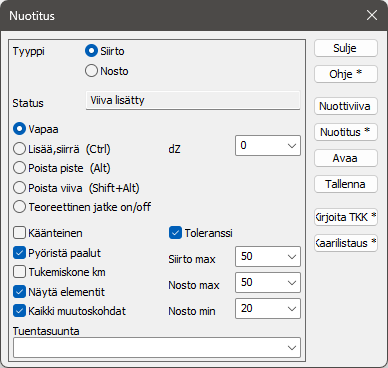
Nuotituksen tarkoituksena on tuottaa tukemiskoneelle tuloslistaus tuettavan raiteen nosto- ja siirtoarvoista tietyin paaluvälein. Listauksessa esitetään lisäksi raidegeometrian elementtien muutoskohdat. Suoran, siirtymäkaaren ja kaaren parametrit (Pituus L, kaarisäde R ja kallistus D) Nuotitus-toiminto perustuu mitatun raiteen johtokiskon kulkupinnan tai keskilinjan vertailuun kohtisuoraan suunniteltuun (teoreettiseen) raidegeometriaan.
Johtokiskolla tarkoitetaan kiskoa, jonka suhteen mittaukset on tehty. Johtokiskona toimii aina raidegeometrian kaarielementeissä sisäpuolen eli alempi kisko.
Nuottia tehdessä mitatun raiteen nosto- ja siirtoarvot voidaan laskea suoraan raidegeometrian suunniteltuun (teoreettinen) sijaintiin nähden. Nuotituksen tuloslistaukseen saadaan näin jokaiselle mitatulle pisteelle paaluluku, nosto- ja siirtoarvo (eromitat), kuinka paljon mitattu piste poikkeaa kohtisuoraan suunnitellusta raidegeometriasta. Ohjelmassa käytettävä Nuottiviiva kuvaa pituusleikkausikkunassa 0-viivan paikalla suunniteltua (teoreettista) geometriaa. Vaaka- ja pystygeometria käsitellään omissa pituusleikkausikkunoissa.
Joissakin tapauksissa raidetta ei voida tukea suunniteltuun geometriaan nähden, esimerkiksi pakkopisteet, joita voi olla sillat, tasoristeykset tai raidetta ei voida siirtää/nostaa kunnossapidon toleranssien takia riittävästi, voidaan Nuottiviivaa editoida vaaka- ja pystygeometrian osalta. Näin saadaan raide lähemmäksi suunniteltua geometriaa. Mitatun raiteen pisteille lasketaan vastaavat siirtoarvot suhteessa editoituun Nuottiviivaan. Pituusleikkausikkunassa 0-viiva kuvaa suunniteltua raidegeometriaa, mutta nuotituksen siirtoarvot lasketaan Nuottiviivaan.
On tärkeää huomoida että siirto- ja nostoarvot ovat samalla paaluluvulla toimivat tukemisen kannalta. Raidetta rekatessa (sivusiirto) on riittävästi nuotissa nostoa siirtoon nähden.
Nuotituksen pituusleikkausikkunan asetukset
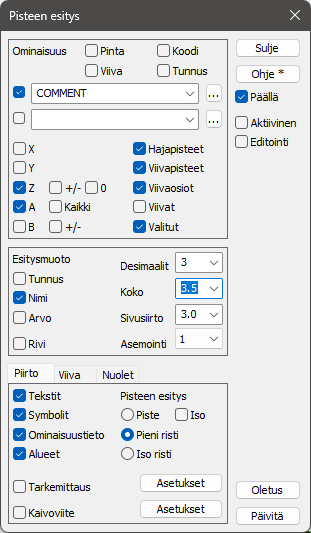
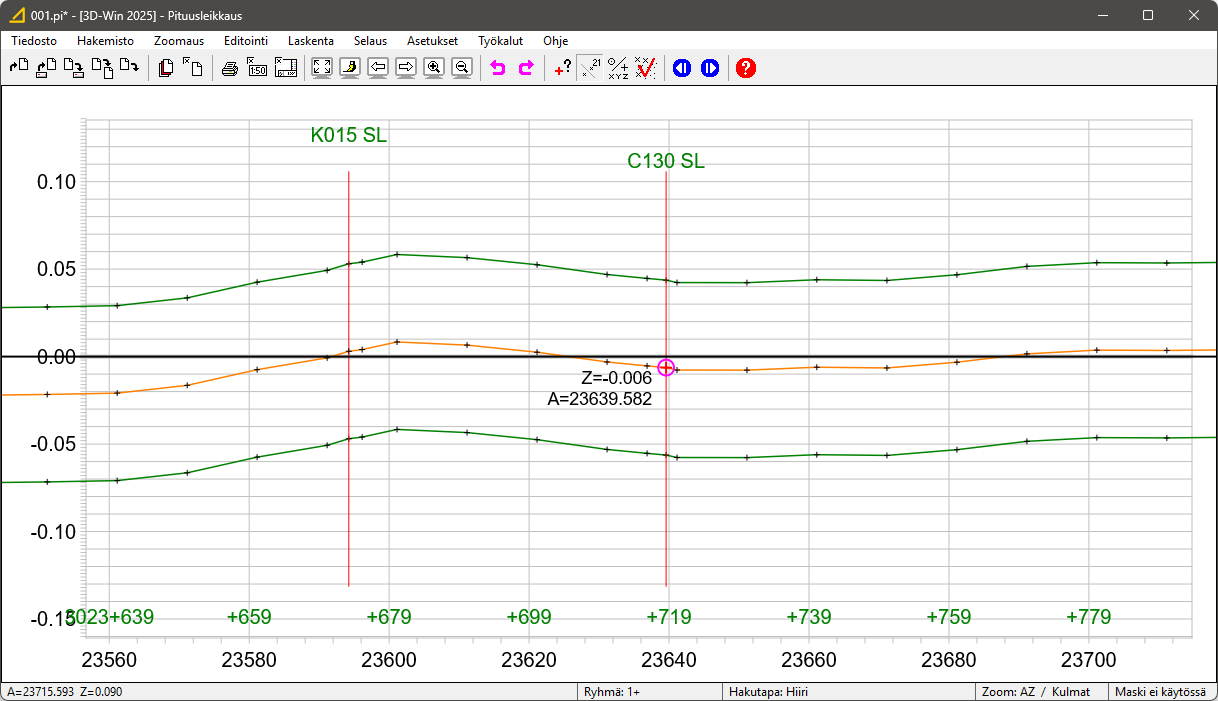
Nuotituksen pituusleikkausikkunan asetukset ohjelma muistaa ja asetukset ei vaikuta ohjelman muihin pituusleikkausikkunan toimintoihin. Asetukset on hyvä määritellä nuotitusta varten toimivaksi. Z-kerrointa kasvattamalla saadaan virheitä korostettua!
Ikkunan asetukset
-
Asetukset - Ikkuna
-
Z-kerroin Pystymittakaavan kerroin suhteessa vaakamittakaavaan
-
Korostaa virheitä, sopiva arvo on >150.. kokeiltavissa
-
Akselien väli
-
Vaaka-akseli 20
-
Pystyakselin väli kannattaa olla 0.01
-
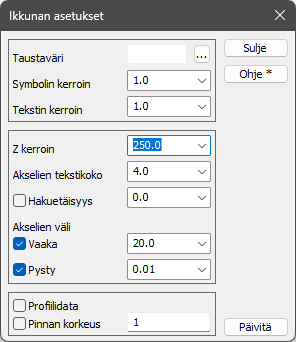
Ikkunan pisteen esitys
-
Asetukset - Pisteen esitys
-
COMMENT Kartoittaessa tallennetut kommentit näkyviin mittaustiedostoon
-
Z näyttää mitatun pisteen eron 0-viivaan (ei nuottiviivaan)
-
A näyttää mitatun pisteen laskennallisen paalun, valittuna Viivapisteet
-
Pisteen esityksessä kannattaa käyttää pientä tai isoa ristiä
Toleranssi Siirto max
-
Kuvassa on arvo 50mm = etäisyys mitattuun kiskoon molemmin puolin
-
Oletusviiva on vihreiden (siirtoraja) sisäpuolella, nuottiin ei tule yli 50mm sivusiirtoja
-
Mikäli oletusviiva ylittää annetun toleranssin, piirtyy punainen symboli, Toleranssin ylitys
Näytä Elementit
-
Näyttää geometrian elementtien muutoskohdat sekä siirtymäkaaren alku tai loppu (SA/QA, SL/QL)
-
Vaihteen etu- ja takajatkos todellinen, geometrian mukainen maastossa oleva paikka.
-
Matikkapiste esitetään vaihteen jatkosten välissä elementin nimellä S
Siirto eli vaakageometrian nuotitus
Nuottiviiva voidaan lisätä suoraan pituusleikkausikkunaan siirto- ja nostopuolelle halutulle paaluvälille. Oletusviivan alku- ja loppupiste on tällöin kiskon mitattu piste. Siirto- ja nostoarvo on näillä pisteillä (paaluilla) 0 nuotissa.
Nuottiviiva lisätään nuotitus-dialogin valintana Vapaa+Ctrl (sama toiminto myös valintana Lisää, siirrä) ja näyttämällä mitatun kiskon pistettä, mistä nuotitus halutaan aloittaa. Toiminto tarttuu lähimpään pisteeseen näytettäessä hiirellä. Mitatun tiedoston piste on oletusviivan alkupiste.
Nuotitus-dialogin hiiren toimintatilan voi vaihtaa nopeimmin pallukan ollessa kohdassa vapaa ja pitämällä suluissa näkyvän näpäimen painettuna, kun klikkaat hiirellä.
Nuotitusdialogissa lukee Status = Näytä loppupiste , voidaan näyttää hiirellä oletusviivan haluttu loppupiste.
Ohjelma lisää nuottiviivan valittujen pisteiden väliin.
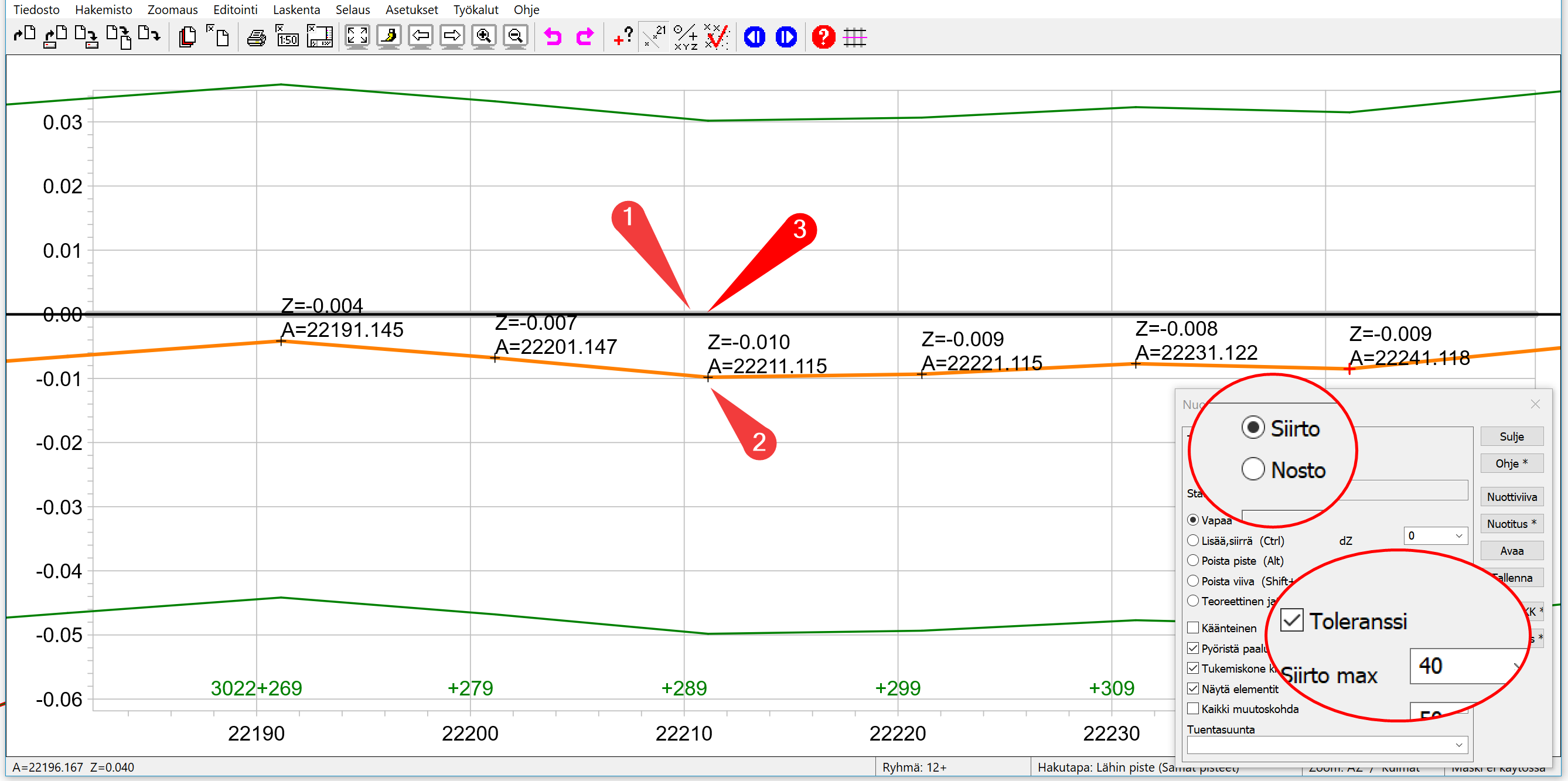
Pituusleikkausikkunan 0-viiva on kuvassa suunniteltu (teoreettinen) geometria. Nuottiin tulevat siirtoarvot on mitatun kiskon etäisyys nuottiviivaan.
Nuottiviivaa voi siirtää hiiren toiminnoila Lisää, siirrä esim. pakkopisteiden kohdalla niin että nuottiviiva viedään kiinni mitattuun kiskon pisteeseen, jolloin siirtoarvo on 0.
Toleranssi Siirto max
-
Kuvassa maksimi siirtoarvo on 40mm
-
Vihreä toleranssiviiva on 40mm etäisyydellä mitausta kiskosta
-
Nuottiviiva pidetään toleranssiviivojen sisäpuolella, nuotttin ei tule yli 40mm siirtoja
Hiiren toiminnoilla Poista viiva voi poistaa koko nuottiviivan tai Poista piste yksittäisen taitteen nuottiviivasta.
Nosto eli pystygeometrian nuotitus
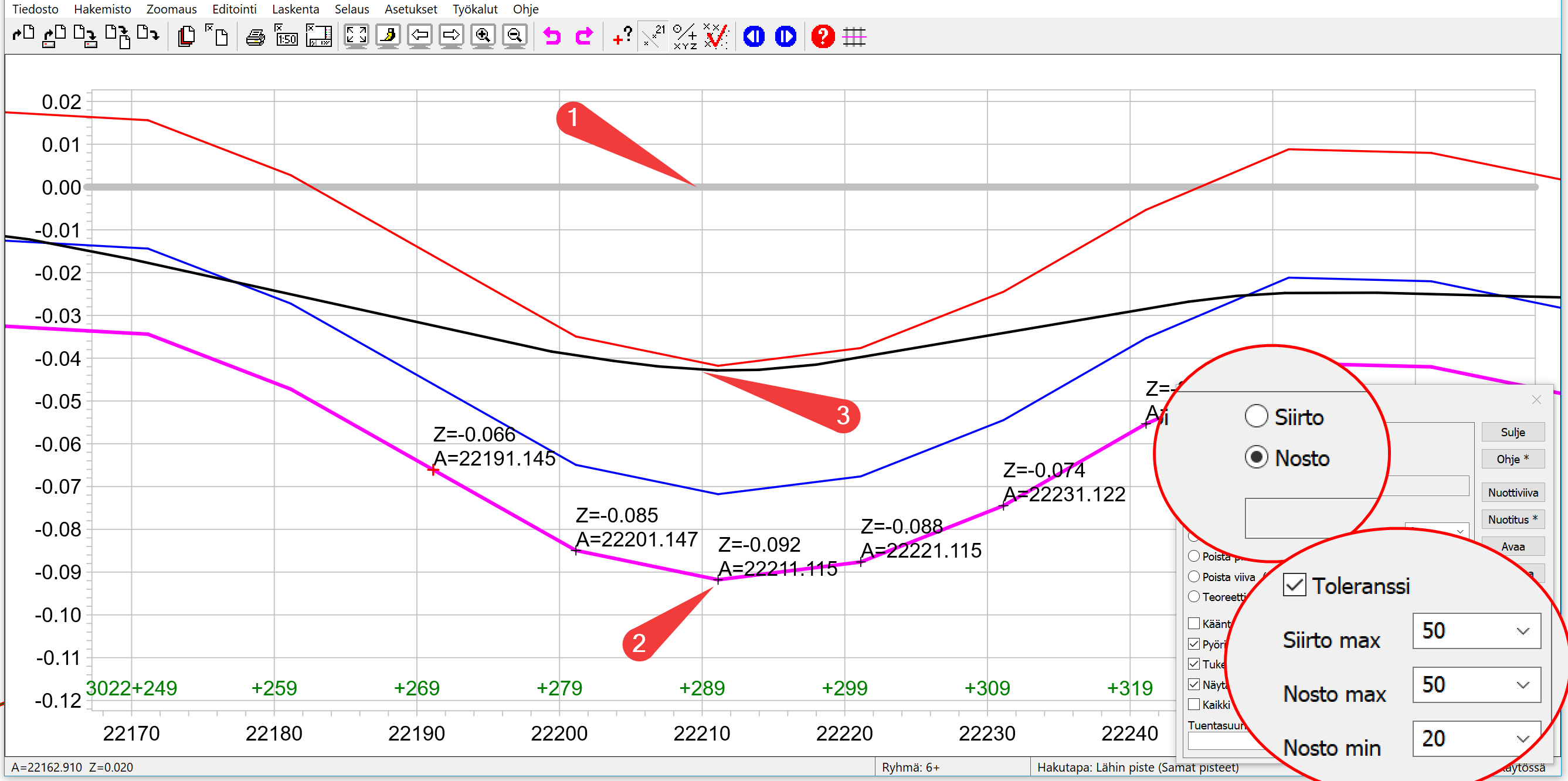
Pystygeometrian eli Nosto -pituusleikkausikkunassa määritellään nuottiviivan sijainti niin että nuottiin saadaan nostoarvot kunnossapidon toleranssien mukaisesti. Nuottiviiva tulee olla mahdollisimman yhdensuuntainen 0-viivan kanssa, mikäli tukemista ei voida suorittaa suunniteltuun geometriaan.
Toleranssi Nosto min ja Nosto max
-
Kuvassa on arvo 20mm Nosto min ja 50mm Nosto max
-
Sininen (Nosto min) on 20mm mitatun kiskon yläpuolella
-
Punainen (Nosto max) on 50mm mitatun kiskon yläpuolella
-
Nuottiviiva pidetään toleranssiviivojen sisällä, nostot ovat nuotissa 20-50mm
-
Mikäli oletusviiva ylittää annetun toleranssin, piirtyy punainen symboli, Toleranssin ylitys
Nuotin nosto-arvot on mitatun kiskon ero oletusviivaan!
Teoreettinen jatke voidaan asettaa noston puolella.
-
Asetuksissa voidaan määritellä jatkeen pituus käytettävän tukemiskoneen mukaan
-
Samoin jatkeen askel-väli
Tulostiedoston otsikkotiedot
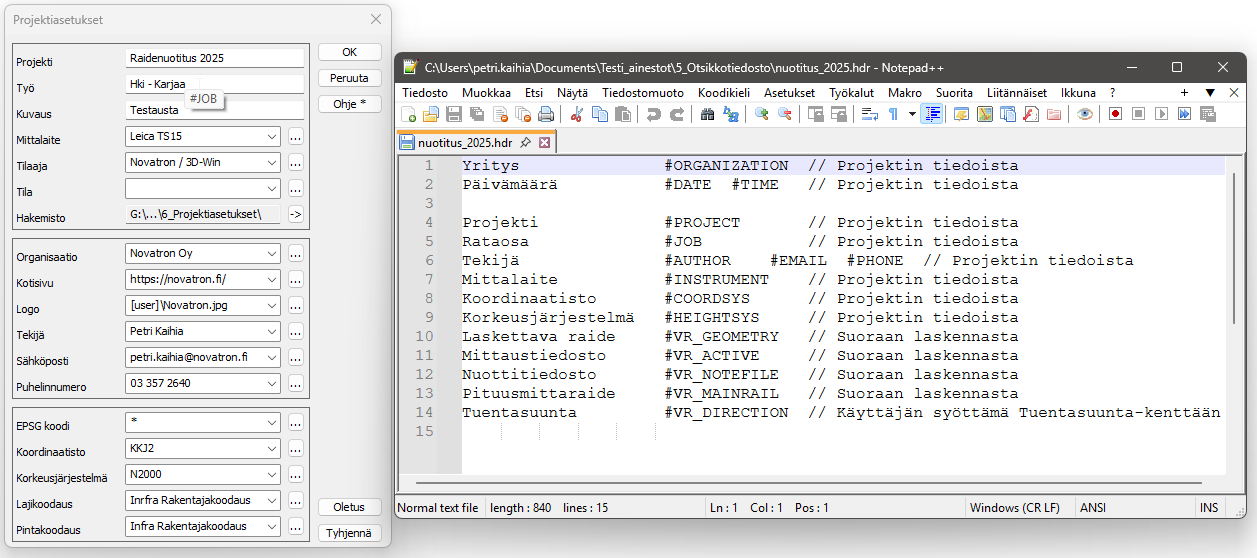
Uusi nuotitus_2025.hdr (liitteenä) otsikon tiedot haetaan projektiasetuksista sekä suoraan laskennasta. Viemällä hiiren kursorin projektiasetuksen päälle näkee mikä makro on käytössä. Kuvassa esim. Työ -rivillä makro on #JOB ja nuotitus_2025.hdr tiedostossa #JOB=Rataosa
Nuotitus_2025.hdr tulee kopioida käyttäjähakemiston juureen. Vanha nuotitus.hdr toimii 3D-Win versioon 2024.2 asti.
|
Liitteet |
Selite |
|---|---|
|
Raidenuotituksen tulostiedostojen otsikkotiedot. |
Nuotituksen tulostiedosto
Pituusmittaraiteen nuotituksen tulostiedosto nimetään mittaustiedoston nimen mukaan ja loppuun lisätään _notes.txt
Otsikkotiedot tulee projektin asetuksista sekä suoraan laskennasta.
Tulostiedostossa on ensimmäisenä elementti, geometrian sisäinen paalu, ratapaalu (VR kilometri), siirto ja nostoarvot, geometrian elementtien muutoskohtien parametrit sekä mittaustiedoston kommentti.
HUOM! Kallistuksen parametri on muutettu H → D
Pituusmittausraide:
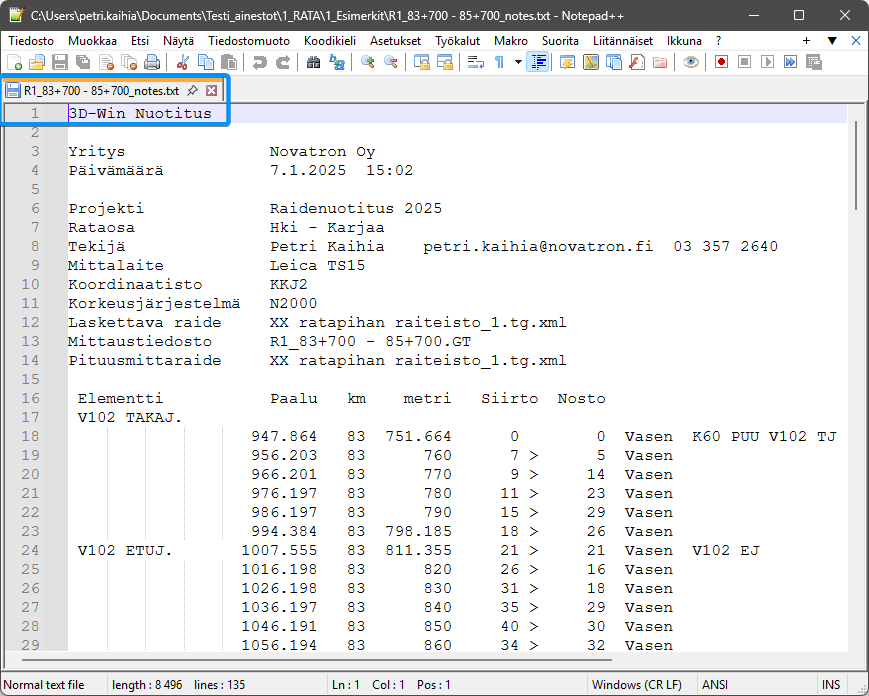
Sivuraiteen tulostiedostossa on geometrian sisäinen paalu ja ratapaalu mikäli pituusmittaraide on ollut laskennassa käytettävissä.
Sivuraide:
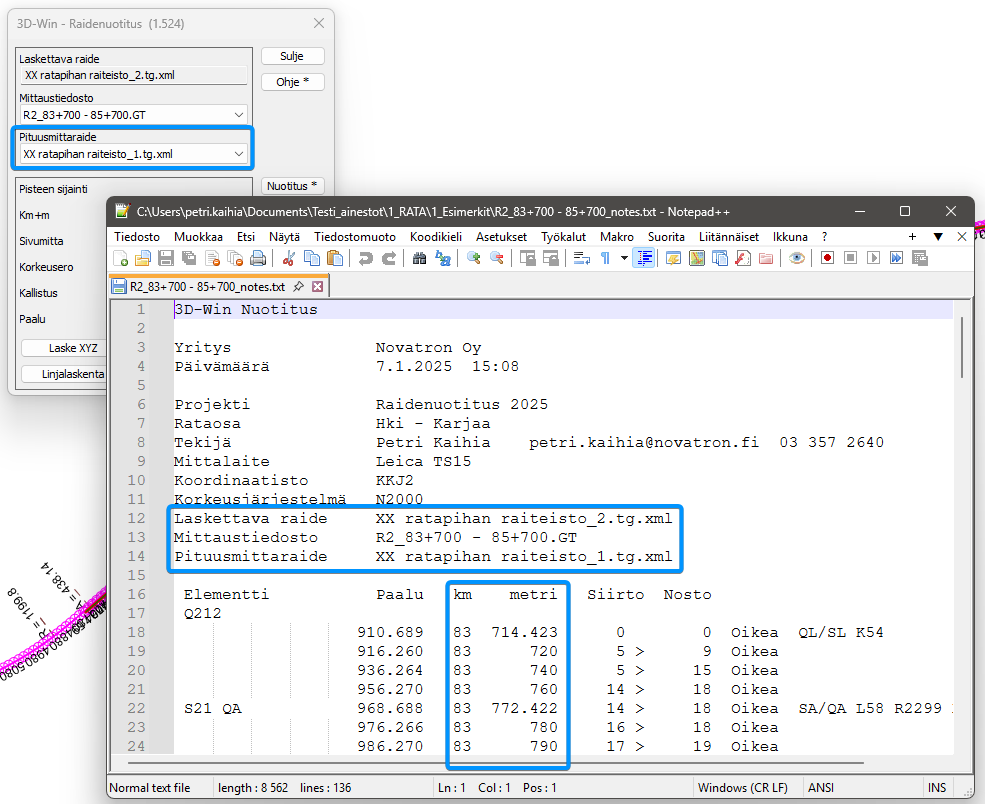
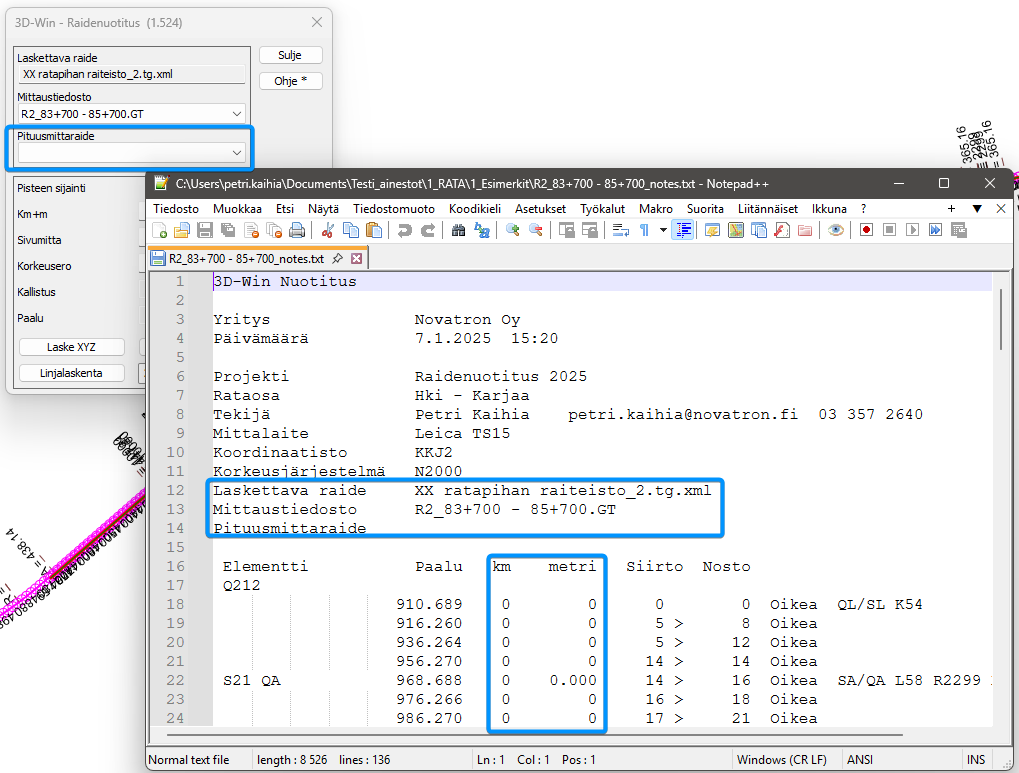
Sivuraiteen tulostiedosto, mikäli laskennassa ei ole ollut pituusmittaraidetta. Näytetään vain geometrian sisäinen paalutus, ratapaalut on nolla-arvoilla.
Sivuraide ilman pituusmittaraidetta laskennassa:
Nuotituksen tulostiedoston kaarielementtien parametrit
Nuotituksen tulostiedostoon kirjoitetaan geometrian elementtien muutoskohtien alku- ja loppupaaluille seuraavat arvot, mikäli ne on määritelty geometriatiedostossa.
-
Elementin nimi = vaakageometrian elementin nimi (name)
-
SA= Siirtymäkaaren alku (spiral, spiType=clothoid)
-
R = Kaarisäde
-
L = Elementin pituus
-
D = Kallistus
-
-
QA= Helmertin siirtymäkaari (spiral, spiType=biquadraticParabola)
-
R = Kaarisäde
-
L = Elementin pituus
-
D = Kallistus
-
-
SL= Siirtymäkaaren loppu (spiral, spiType=clothoid)
-
R = Kaarisäde
-
D = Kallistus
-
-
QL = Helmert. siirtymäk. loppu (spiral, spiType=biquadraticParabola)
-
R = Kaarisäde
-
D = Kallistus
-
Mikäli SL/QL on ENNEN ympyrän kaarta, ei anneta pituutta. L=Elementin pituus on aina alkavan elementin pituus!! Ympyrän kaaren jälkeiselle SL/QL-paalulle annetaan siirtymäkaaren pituus.
-
K = Ympyrän kaari
-
R = Kaarisäde
-
D = Kallistus
-
-
S = Suora
-
D =?
-
Mikäli siirtymäkaaren/kaaren elementin arvo D=?, ei geometriassa ole määritelty kallistusta kyseiselle elementille, jolloin ohjelma antaa arvoksi ?-merkin.
Excel-muotoon tallennus
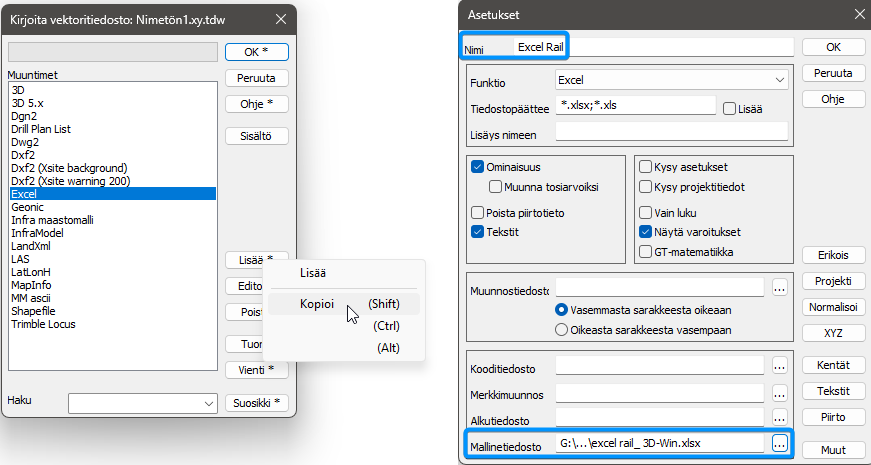
Nuotituksen tuloslistaus voidaan tallettaa myös excel-tiedostoon.
-
Tee ensin kirjoitusmuunnin Excel Rail ja määrittele Mallinetiedoston polku
-
Tiedosto - Formaatit - Kirjoita ja kopioi Excel, nimeä Excel Rail
-
Määrittele Mallinetiedoston sijainti
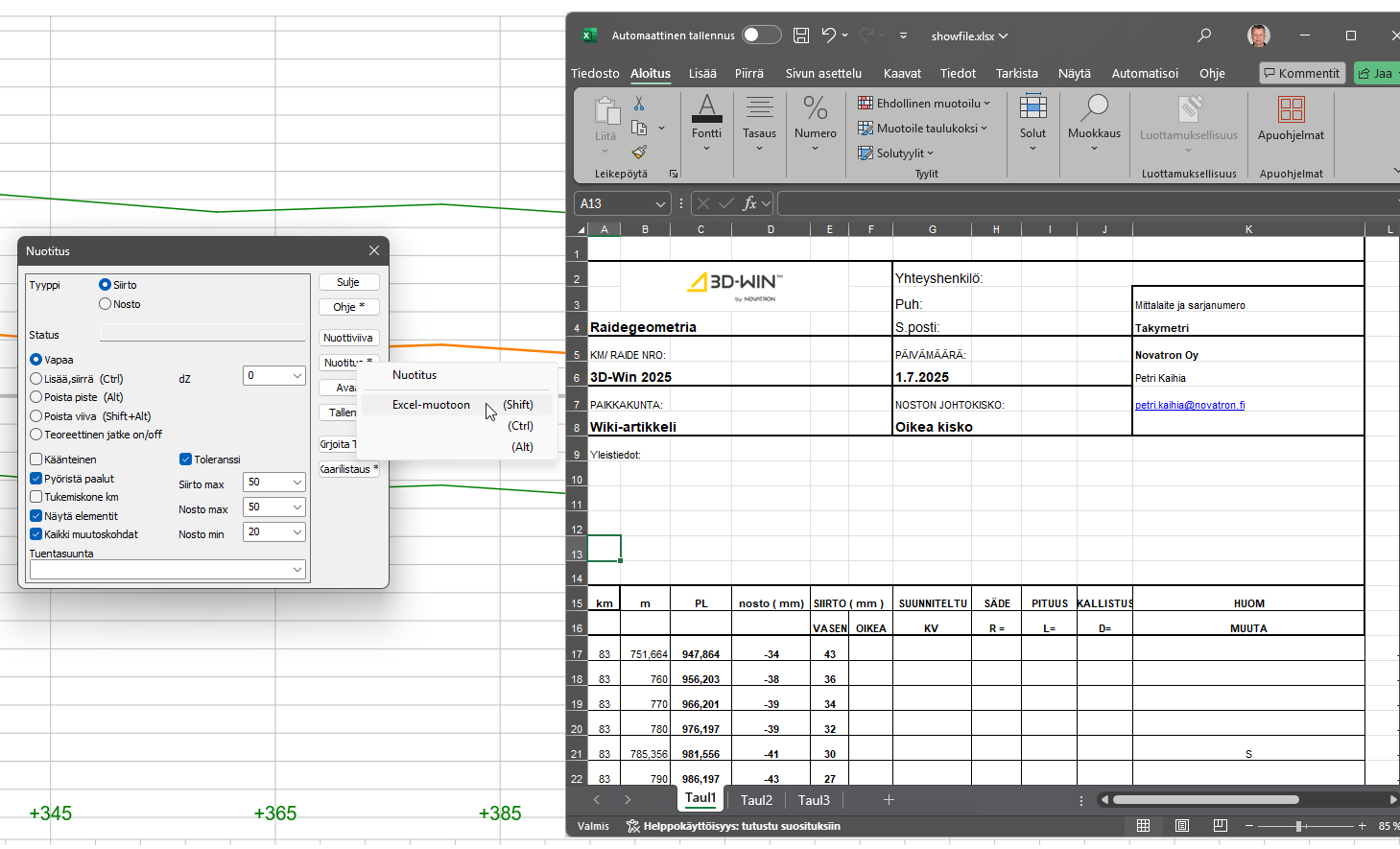
-
Shift+Nuotitus avaa nuotituksen listauksen excel-tiedostona
-
Excel-tiedoston sisältöä voi muokata makroilla
-
Esimerkkinä excel-pohja liitteenä (excel rail_ 3D-Win.xlsx)
HUOM! Versiosta 2024 alkaen makro #coordlist ei toimi. Esimerkkitiedostoon korjattu, käytetään #DATAFILE makroa.
|
Liitteet |
Selite |
|---|---|
|
Esimerkki excel-mallinetiedostosta. |
Kirjoita TKK (tukemiskone)
Kirjoittaa nuotituksen siirtoarvot tukemiskoneen käyttämään ver-tiedostomuotoon. Tiedoston nimi ja hakemisto mihin tallennetaan kysytään käyttäjältä. Oletuksena raiteen nimi ja sama hakemisto, josta raiteen kartoitustustieto on luettu.
Tukemiskone km
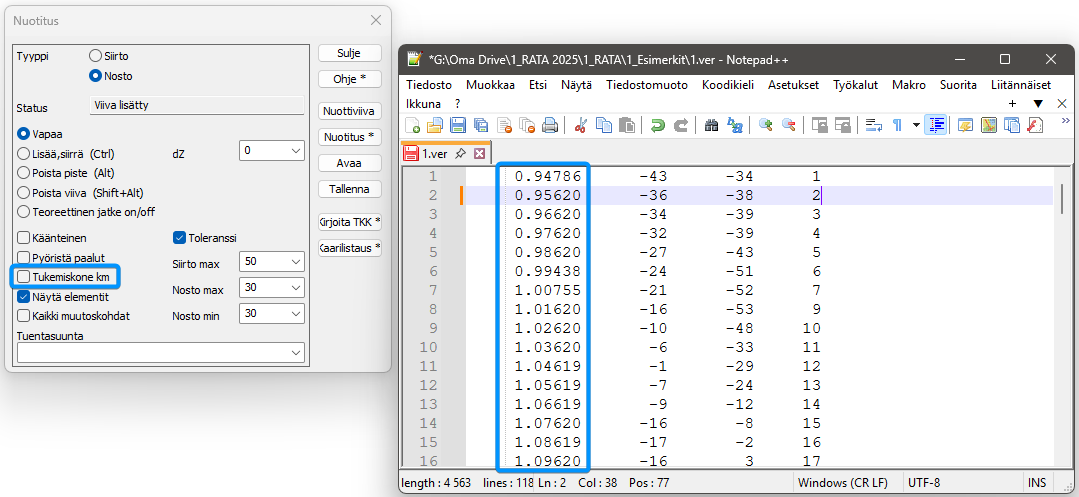
Asetuksella määritellään kirjoitetaanko Kirjoita TTK*-toiminnolla VER-tiedostoon geometrian sisäinen paalu vai ratapaalu (VR km).
Ilman valintaa kirjoittaa aina pituusmittaraiteelle ja sivuraiteelle sisäisen paalun.
Valittuna kirjoittaa aina pituusmittaraiteelle ja sivuraiteelle ratapaalun, mikäli sivuraiteen nuotituksessa on ollut pituusmittaraide laskennassa mukana. Pyöristä paalut -asetuksella ei vaikutusta.
HUOM! Sivuraiteella ratapaalu on projisoitu pituusmittaraiteelta. Vain geometrian sisäinen paalu on todellinen matka.
Ilman valintaa kirjoittaa sisäisen paalun
Valittuna kirjoittaa ratapaalun
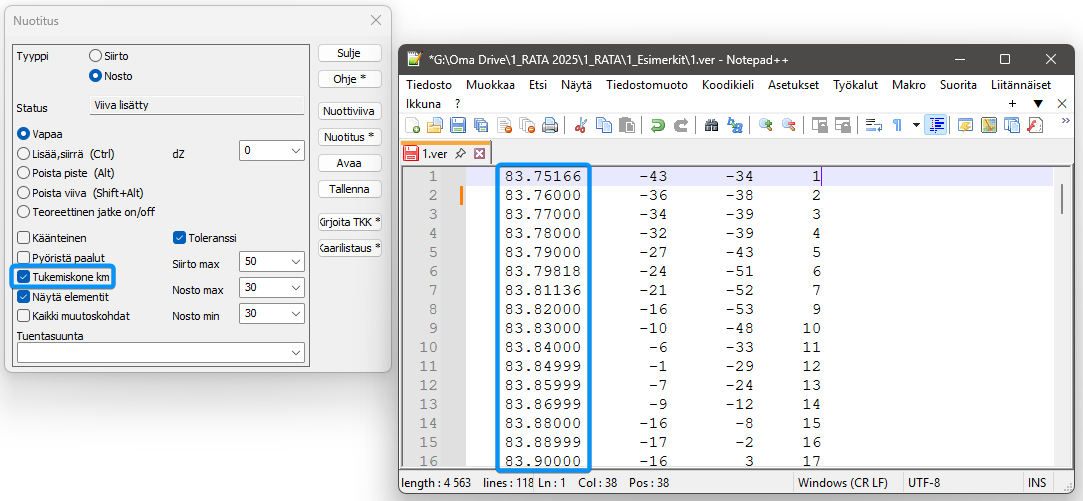
HUOM! Mikäli sivuraiteen nuotin laskennassa ei ole pituusmittaraidetta käytettävissä, kirjoittaa asetus Tukemiskone km ver-tiedostoon ratapaaluksi 0.000
Ohjevideo nuotituksen uusista toiminnoista versiossa 2025
Kaikki muutoksia ei ole videolla, artikkelissa käyty läpi.