
Palvelimella olevat verkkolisenssin ajurit kannattaa päivittää työasemien ja palvelimen välisen sujuvan liikenteen varmistamiseksi. Ajuritiedosto haspusersetup.zip on ladattavissa 3D-Win Extranet sivun Materiaaleista Ajurit ja apuohjelmat
Muutokset 3D-Win -ohjelmiston versiossa 2026.2
Yksityiskohtainen muutoslista 2026.2
Edellisen version 2025.2 muutokset
Seuraavan version 2026.3 muutokset
Yleistä
Kehitys ja ohjelmaversiointi
-
Versionumerointi perustuu tästä eteenpäin julkaisun vuoteen ja kuukauteen (2026.2 helmikuussa 2026).
Uudet muunninmäärittelyt
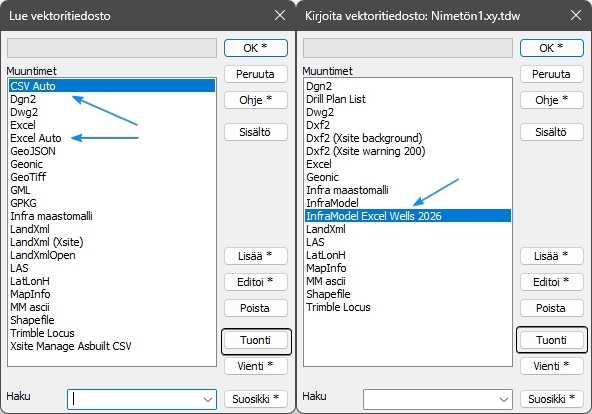
Seuraavien muunninmäärittelyiden osalta on huomioitava että Ohjelmaversion päivityksen yhteydessä käyttäjähakemistoa ei ylikirjoiteta, jonka vuoksi muuntimet tulee lisätä erikseen formaattidialogin Tuonti -toiminnolla ohjelman käyttäjähakemistossa sijaitsevalla import_2026.ini tiedostolla (voit myös ladata linkistä).
Ohjelman ensiasennuksessa muuntimet asentuvat automaattisesti.
Lukumuuntimet (vektori):
-
CSV Auto ja Excel Auto vektoritiedostojen lukumuuntimet ominaisuuksien tulkkaamiseen otsikkoriviltä.
-
Tunnistavat oletuksena tavallisimmat ominaisuuksien nimet (code, surface, name, northing, easting, height, jne.).
-
Kirjoitusmuuntimet (vektori):
-
InfraModel Excel Wells 2026 suunnitelmakaivojen Excel-kirjoitukseen:
-
Mallinetiedostossa InfraModel Excel Wells Template 2026.xlsx ominaisuuksien nimet otsikkorivillä.
-
Oletuskooditiedostot
-
Oletuskooditiedostona uusissa asennuksissa on nyt Infra_Rakentajakoodaus_v.2.37.dat
-
Uutta code_2026.dat -tiedostoa ei enää ohjelman mukana toimiteta.
-
Systeemikooditiedosto system_2026.dat päivittyy edelleen vanhaan tapaan.
-
Putkiverkkotoiminnon uudet kaivojen ja putkien ominaisuustaulukot
-
Käyttäjähakemiston juuressa:
-
InfraModel Excel Pipes 2026.xlsx
-
InfraModel Excel Wells Template 2026.xlsx
-
-
Otsikkorivillä on ominaisuuksien tunnukset, joita hyödynnetään Excel Auto -lukumuuntimessa.
Tiedosto
Elementtilista
-
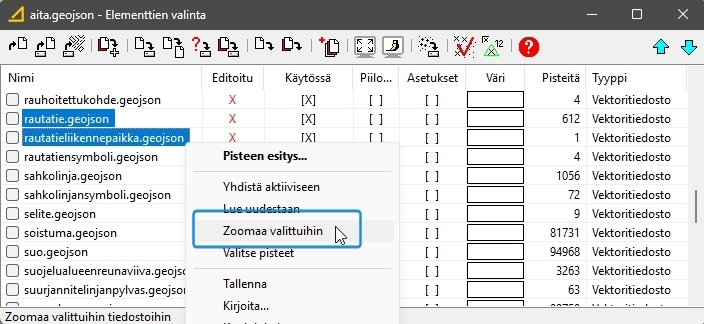
Lisätty elementtilistan pikavalikkoon uusi komento zoomaamaan valittuihin tiedostoihin.
-
Zoomaa näytön valittujen tiedostojen mukaan, piilottamatta muita tasoja.
Tulostus
-
PDF-tulostuksessa elementit leikataan nyt piirtoalueen reunaan.
Formaatit
Text ja Excel (luku)
Lukupuolen muuntimiin (Excel ja Text) on lisätty asetus, joka mahdollistaa ominaisuuksien lisäämisen tiedoston otsikkoriviltä ilman että ominaisuuksien tunnuksia tarvitsee määritellä erikseen lukumuuntimeen. Tällä helpotetaan ominaisuuksien lisäämistä erillisestä excel-tiedostosta pisteille ja viivoille. Uusi muunnin on nimeltään Excel Auto.
Uusi muunnin CSV Auto (funktio text) lukee .csv-tiedoston automaattisesti ja poimii ominaisuudet vastaavasti otsikkoriviltä. Erillistä ominaisuuksien määrittelyä ei tarvita.
-
Lisätty Text- ja Excel-formaatteihin mahdollisuus lukea ominaisuudet otsikkoriviltä:
-
Jos muunninkohtaiset asetukset Otsikkorivi ja Formaatti ovat päällä, luetaan ominaisuudet otsikkoriviltä.
-
Vain ominaisuuksien nimet ja yleisimmät erotinmerkit (sarkain, puolipiste, pilkku, välilyönti) ovat tuettuja.
-
Jos otsikkorivillä ei ole X- ja Y-määreitä, on käytettävä Ilman koordinaatteja -asetusta.
-
Formaatit tukevat nyt useita ominaisuuksia määrittelyssä ($T2$LINE, $T3$CODE, $T4$ID).
-
Excelin samasta sarakkeesta voidaan lukea arvo useammaksi ominaisuudeksi, erotellaan $-merkillä.
-
-
Luettaessa arvo kopioituu kaikkiin ominaisuuksiin ja kirjoitettaessa käytetään ensimmäistä löytynyttä arvoa.
-
Huutomerkki otsikkorivin ominaisuuden alussa ohittaa sarakkeen luvun kokonaan.
-

-
Excel-tiedostojen luku ilman koordinaatteja lopettaa nyt luvun viimeiseen riviin, jossa on jotain sisältöä.
-
Text- ja Excel-formaatit osaavat nyt yhdistää viivat myös kenttäasetuksissa olevien viivaominaisuuksien mukaan.
-
Tulkittu formaatin määrittely kirjoitetaan myös muuntimen lokitiedostoon.
-
Käyttäjähakemiston juuressa sijaitseva convert.log tiedosto.
-
Lokitiedosto viimeisimmästä formaattimuunnoksesta.
-
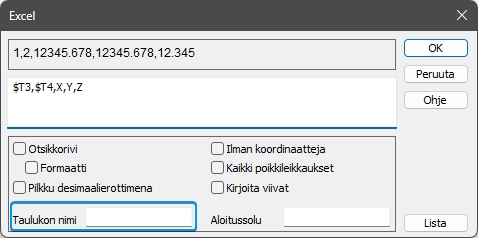
Excel (asetus Taulukon nimi)
-
Lisätty muuntimeen erillinen asetus luettavan tai kirjoitettavan taulukon nimelle.
-
Voidaan lukea excel-tiedostosta, joka sisältää useita eri taulukoita --> haluttu yksittäinen taulukko.
-
Nimeämällä taulukon nimi Excel-muuntimen Muut-kohtaan Taulukon nimi.
-
Sama asetus on Excel ja Excel Auto -muuntimissa.
Uudet lukumuuntimet CSV Auto ja Excel Auto
-
Ensiasennuksessa uudet muuntimet CSV Auto ja Excel Auto.
-
Ohjelmaversion päivityksen yhteydessä luettava import_2026.ini käyttäjähakemiston juuresta.
-
Hyödynnetään Excel -ja Text-funktion uusia ominaisuuksia Otsikkorivi ja Formaatti.
-
Asetukset Otsikkorivi, Formaatti ja Ilman koordinaatteja on valittuina.
CSV Auto
-
CSV Auto -lukumuuntimella voidaan lukea .csv-tiedosto ilman ominaisuuksien tunnusten erillistä määrittelyä.
-
Toimii myös Xsite Managen CSV-tiedostojen kanssa ja lukee jatkossa myös mahdolliset uudet kentät.
-
Muunnin lukee tiedoston otsikkoriviltä ominaisuuksien tunnukset.
-
Huutomerkki otsikkorivin ominaisuuden alussa ohittaa sarakkeen luvun kokonaan tarvittaessa.
-
Mikäli tunnuksen arvo on tyhjä, ei myöskään itse tunnusta lueta.
-
X,Y,Z -luku on määritelty muuntimen Kentät- osiossa.
Excel Auto
-
Excel Auto -lukumuuntimella luetaan excel-taulukosta ominaisuuden tunnukset otsikkoriviltä.
-
Muunninta hyödynetään Ominaisuuksien tuonti -toiminnossa. (Editointi - Ominaisuudet - Tuonti)
-
Voidaan lisätätä ominaisuuksia pisteille ja viivoille.
-
Esim. Inframodel-formaatin putkiverkko ja planfeature-kohteet.
-
Katso tarkemmin versioselosteen kohta Editointi ja Ominaisuuksien tuonti.
-
LandXML / InfraModel tiegeometria (luku)
-
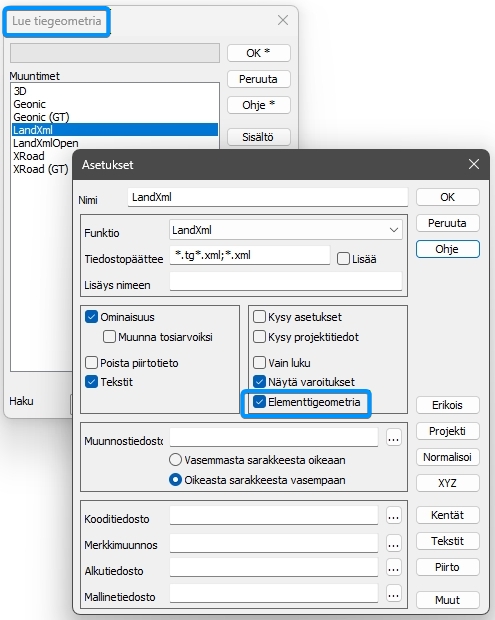
LandXML tiegeometria-luku käyttää nyt uusissa asennuksissa oletuksena elementtigeometriaa.
-
Muutettu tiegeometrian terminologiaa:
-
Yksittäisinä elementteinä käsiteltävä “GT-matematiikka” on nyt elementtigeometria.
-
Asetus on oletuksena päällä tiegeometrian lukumuuntimissa uusissa asennuksissa versiosta 2026.2 lähtien!
-
LandXml, Geonic (GT) ja Xroad (GT) tiegeometriaformaateissa.
-
-
Suositellaan lukemaan muilla ohjelmistoilla tuotetut geometriat elementtigeometria-asetuksen kanssa!
-
Asetus käsittelee vaakageometrian elementit erillisinä. Huomaa, että tällä asetuksella luettuja geometrioita ei voi editoida.
-
Kokonaisina kaarteina käsiteltävä geometria on nyt kaarregeometria.
-
3D-Winillä luotu geometria.
-
-
CAD
-
Muutoksia CAD-formaatteihin:
-
Kaarien palastelu tehdään nyt samalla 3 mm maksimi sivusiirrolla kuin tiegeometrioiden ositus.
-
Tasoilla 0 ja DEFAULT olevat mallit saavat luettaessa pintatunnuksen tiedostonimen mukaan.
-
OBJ
-
OBJ-maastomallimuunnin tukee nyt myös kirjoitusta:
-
Kirjoittaa perusmuotoisia OBJ-tiedostoja.
-
Mukaan tallentuu .mtl -tiedosto, jossa muunmuassa tieto mallin väristä (pintaväri koodikirjaston mukaisesti).
-
-
Asetuksilla voidaan kontrolloida normaalien kirjoitusta ja keskipisteen siirtoa (keskipiste ei tallennu tiedostoon).
-
Korjattu lukupuolelle koordinaattijärjestyksen (XZY) käsittely ja neliöpintojen (quadrilateral) luku.
-
GDAL\OGR
-
Muutoksia GDAL/OGR -formaatteihin:
-
LIBKML oletuskoordinaatisto EPSG:4326 kääntää koordinaattijärjestyksen automaattisesti oikein.
-
Kaikkiin kirjoitusmuuntimiin laitetaan oletuksena kooditiedostoksi * eli käytetään ohjelman kooditiedostoa.
-
Keilausformaatit
-
Lisätty pistesuodatus keilausformaatteihin:
-
Toimii vastaavasti kuin viivasuodatus, mutta hakee pisteitä annetulla etäisyydellä hajapisteistä XY-tasossa.
-
Hakuetäisyys ylempään kenttään ja alemmassa pistemäinen vektoritiedosto 3D-Winin .tdw formaatissa.
-
Voidaan myös käyttää *-merkkiä, elementtilistan aktiivinen tiedosto.
-
EsriGrid-, E57-, GeoTiff-, Las2- ja Text-formaateissa.
-
Rasteriformaatit
PDF
-
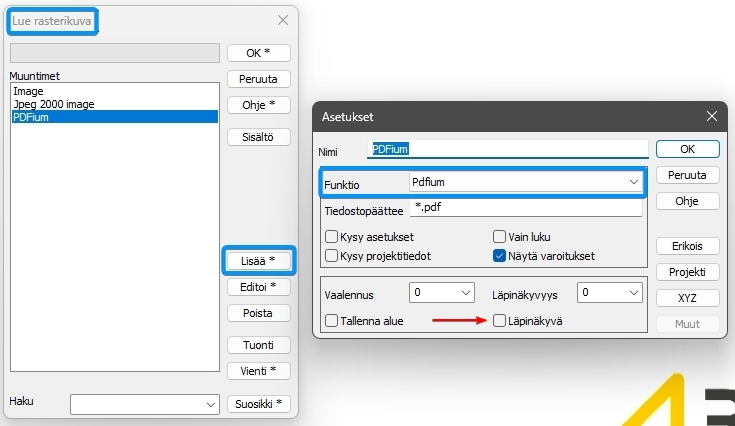
Uusi PDFium-rasterimuunnin lukee PDF-tiedostoja suoraan.
-
Lisää Rasterimuuntimiin funktio Pdfium.
-
Tukee myös läpinäkyvää taustaa muunninasetusten kautta.
Editointi
Putkiverkko
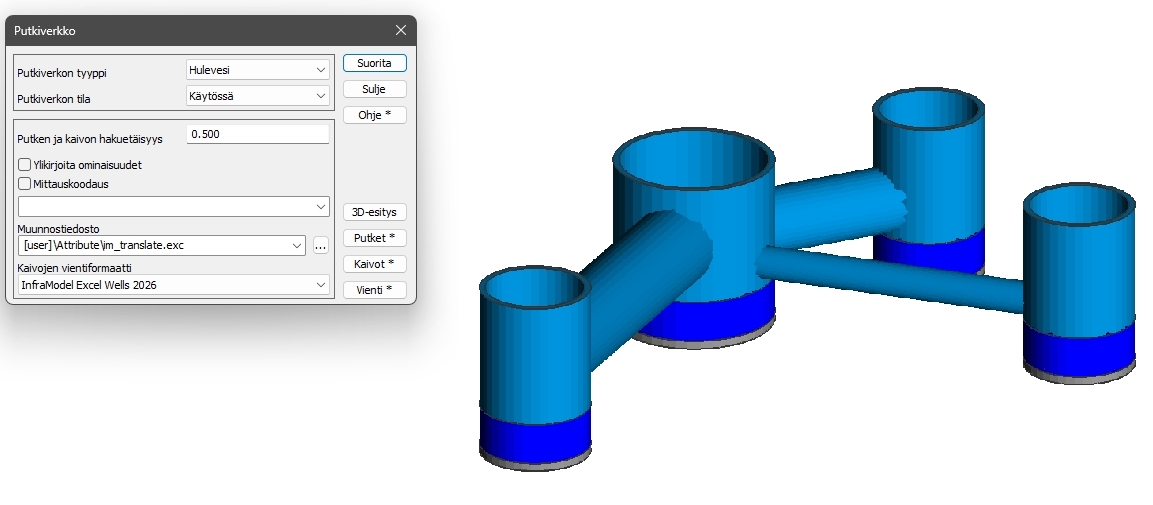
Toimintodialogia selkeytetty poistamalla suurin osa toiminnon kentistä. Putkien ja kaivojen tiedot käsitellään nyt aina Excel-tiedostojen kautta.
-
Excel-tiedostojen luku käyttää oletuksena uutta Excel Auto -muunninta, joka lukee ominaisuuksien nimet otsikkoriviltä.
-
Lisätty Kaivot-painikkeeseen Alt-optio Liitä tiedosto, joka lukee kaivot Excelistä pisteinä ja liittää ne aktiiviseen tiedostoon.
-
Lisätty asetukset mittauskoodiston nimelle (IM:proprietaryInfraCoding) ja sen kirjoittamiseen tulostiedoston ominaisuudeksi.
-
Tulostiedostoon kirjoitetaan ominaisuuksina myös putkiverkon tyyppi (IM:pipeNetType) ja tila (IM:state).
-
Lisätty asetus muunnostiedostolle ominaisuuksien arvojen muuntamiselle viralliseen muotoon.
-
Lisätty asetus kaivojen vientitoiminnon kirjoitusformaatille ja Shift-optio näyttämään väliaikainen tulostiedosto.
-
Toiminto muistaa tekemänsä tulostiedoston auki ollessaan ja poistaa edellisen automaattisesti suorituksen yhteydessä.
-
Edelliset muutokset mahdollistavat nyt syntyneen putkiverkkotiedoston kirjoittamisen yleisellä InfraModel-muuntimella.
Ominaisuuksien tuonti
-
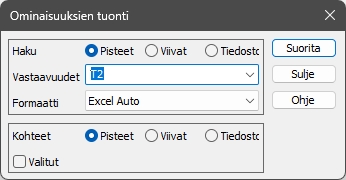
Uusi toiminto Editointi / Ominaisuudet / Tuonti:
-
Kopioi ominaisuuksia kohteilta toisille kuten vanha Editointi / Ominaisuudet / Kopioi.
-
Osaa lisäksi kopioida tarvittaessa myös tiedoston ominaisuuksia.
-
Kohdetiedosto on aina aktiivinen tiedosto ja ominaisuuksien lähdetiedosto avataan suoraan formaatilla.
-
Kopiointi voidaan Valitut-asetuksella kohdistaa vain valittuihin kohteisiin.
-
Yksinkertaisempi tapa tuoda esimerkiksi CSV- ja Excel-muodossa olevia ominaisuuslistoja kohteille.
-
-
Tehty helpottamaan ominaisuuksien lisäämistä Excel-taulukosta kohdetiedoston pisteille/viivoille tai tiedostokohtaisille ominaisuuksille.
-
Ominaisuuksia hallitaan Excel-taulukossa, mistä tietyn vastaavuuden (esim. sama T4 pisteellä ja Excel-taulukon sarakkeessa) perusteella voidaan ominaisuudet lukea kohdetiedoston pisteille, viivoille tai tiedostolle.
-
Toimintoa hyödynnetään esim. lisättäessä Inframodel 4.1 toteuma-aineiston planfeature-kohteille ominaisuuksia.
-
Formaattina Excel Auto, mikä lisää excel-taulukon otsikkoriviltä ominaisuuden tunnukset automaattisesti.
-
Ominaisuuksien kopiointi
-
Muutoksia ominaisuuksien kopiointiin tiedostojen välillä:
-
Poistettu erillinen Viiva-asetus, Tunnus toimii nyt viivanumerona (T2) viivoja käsiteltäessä.
-
Lisätty asetus ominaisuuksien kopiointiin vain valituille kohteille.
-
Viivan kopiointi
-
Muutoksia viivan kopiointiin:
-
Korvattu kopioinnin suunnan ja parametrien valinnat pudotuslistoilla.
-
Kopioitavan viivan suunta valitaan valikosta.
-
-
-
Viivan kopiointi Ctrl-näppäimen kanssa poistaa alkuperäisen viivan eli käytännössä siirtää viivaa.
-
Shift (aktivointi) ja Ctrl (siirto) toimivat myös Auto- ja Valitut-asetusten kanssa.
-
-
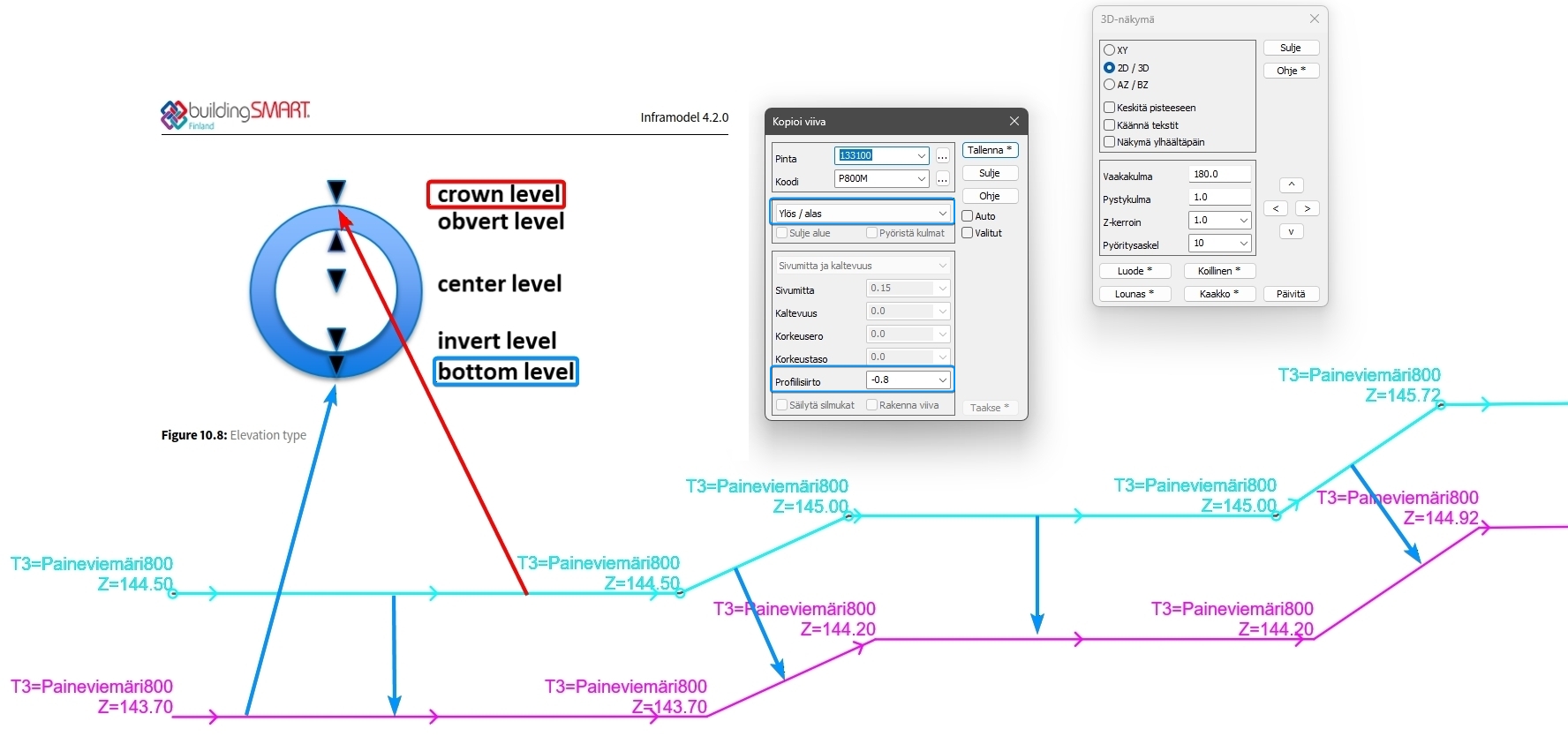
Lisätty uusi profiilikopiointi kopioimaan viivaa ylös- tai alaspäin pystytaitteiden puolittajien suunnassa.
-
Ylös/alas valinta.
-
Profiilisiirto määrää kohtisuoran etäisyyden, -merkkinen on alaspäin ja positiivinen arvo ylöspäin.
-
Viivan pursotus
-
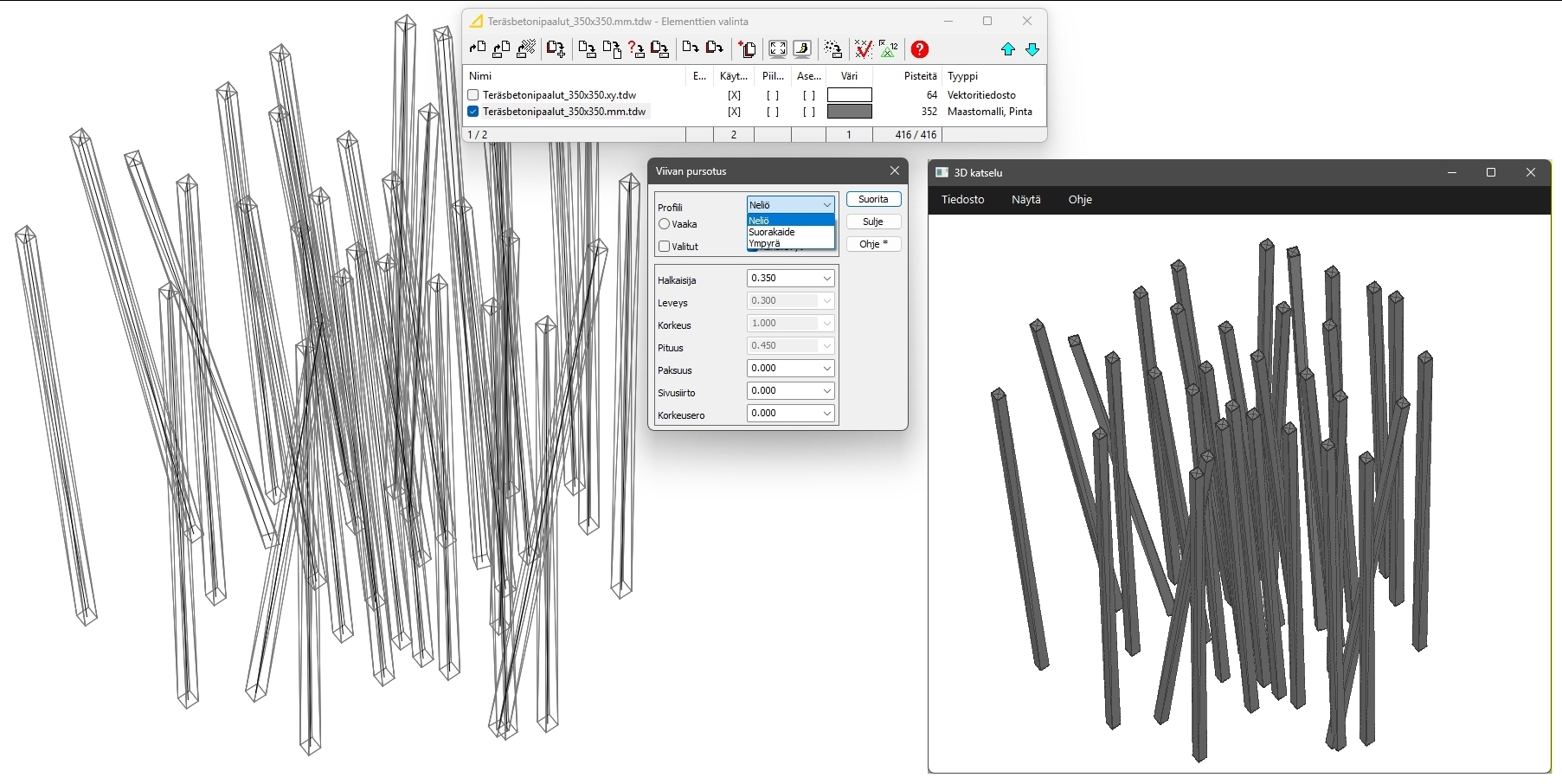
Uusi toiminto Editointi / Muut / Pursotus viivojen muuntamiseen 3D-malleiksi:
-
Tukee joko pyöreitä, neliöitä tai suorakaiteen muotoisia profiileja.
-
Profiilin valinta sekä vaaka/pysty -asetuksen vaihto aktivoivat tarvittavat parametrikentät.
-
Mallit voidaan luoda joko kaikille tai vain valituille aktiivisen elementin viivoiile.
-
Koko annetaan profiilin mukaisilla parametreilla ja päät voidaan haluttaessa tukkia levyillä.
-
Mallin profiilin paikkaa voidaan siirtää sivu- ja korkeussuunnassa.
-
-
Voidaan luoda esim. suorakaiteen muotoisia kaapelikanavia, ympyrän muotoisia kaapelin suojaputkia ym.
-
Pursotuksessa syntynyt .mm.tdw (maastomalli) voidaan kirjoittaa dwg2-maastomallin kirjoitusmuuntimella ja lukea mm. seuraaviin ohjelmistoihin (Vektorio, Manage, Trimble Connect, Infrakit, Cad-ohjelmistot)
Viivan editointi
-
Vaihdettu Suorakaide- ja Liitä-painikkeiden paikkoja Viivan editoinnissa.
-
Viiva -välilehti.
-
Normalisointi
-
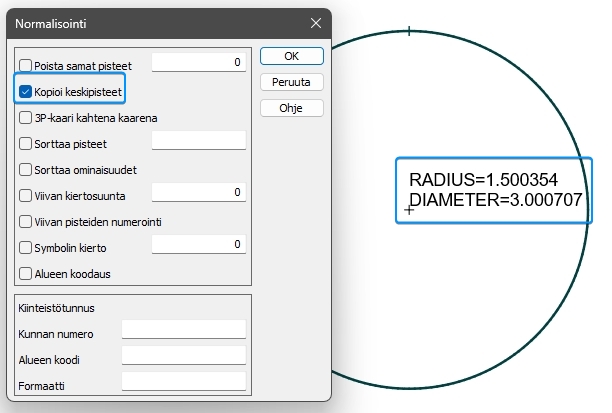
Lisätty uusi makro #DIAMETER ympyröiden tai kaarien halkaisijalle.
-
Normalisoinnin (ympyrän) keskipisteiden laskenta lisää pisteille säteen ja halkaisijan ominaisuuksiin RADIUS ja DIAMETER.
Lisää kohteita
-
Muutoksia kohteiden lisäämiseen:
-
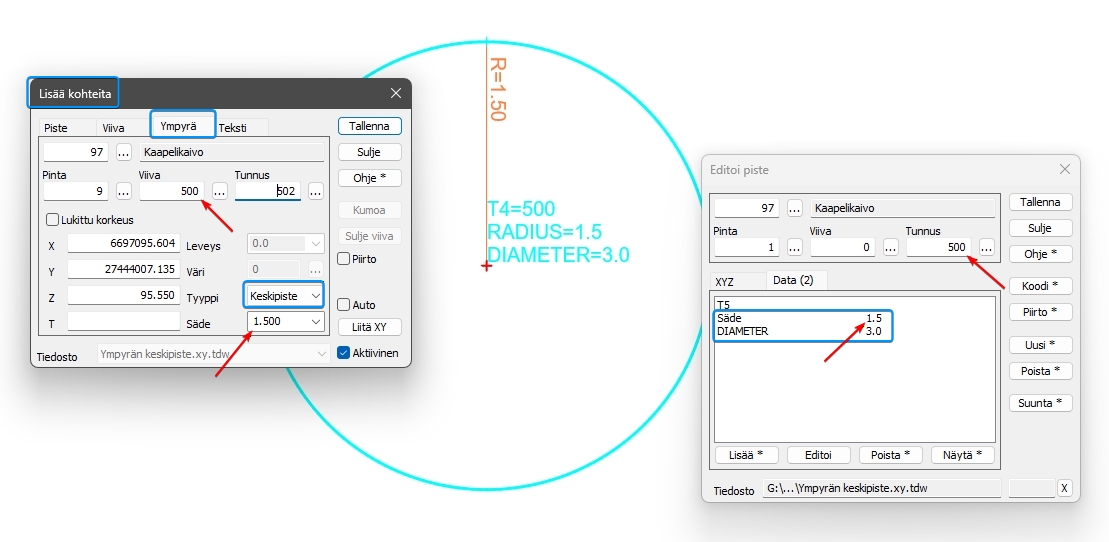
Ympyrän teko keskipisteellä hakee ympyrän koon pisteen ominaisuuksista RADIUS tai DIAMETER.
-
Ympyrän teko keskipisteellä laittaa ympyrän viivanumeroksi alkuperäisen keskipisteen pistenumeron.
-
Maastomalli
Aputoiminnot, Viivojen leikkaus mallin kanssa
-
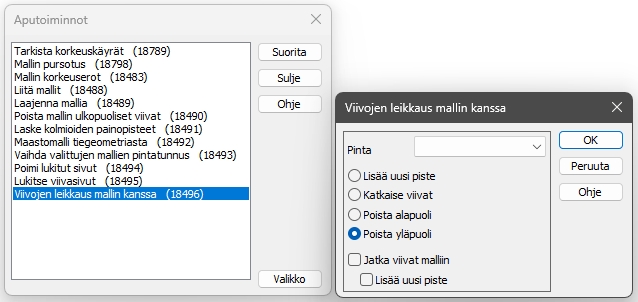
Muutoksia maastomallin aputoimintojen viivojen leikkaukseen mallin kanssa:
-
Toiminnolla on nyt oma dialogi ja se osaa myös jatkaa viivan päitä pintamalliin.
-
Katkaistuista viivoista voidaan atomaattisesti poistaa joko ylä- tai alapuoli.
-
Jatkettuihin viivoihin voidaan tarvittaessa jättää alkuperäiset päätepisteet.
-
Tiegeometria
Elementtigeometria (entinen GT-matematiikka)
-
Muutettu tiegeometrian terminologiaa:
-
Yksittäisinä elementteinä käsiteltävä “GT-matematiikka” on nyt elementtigeometria.
-
Kokonaisina kaarteina käsiteltävä geometria on nyt kaarregeometria.
-
Asetukset
Koodit
-
Aktiivisen kooditiedoston nimi näytetään suluissa ohjelman yläpalkissa.
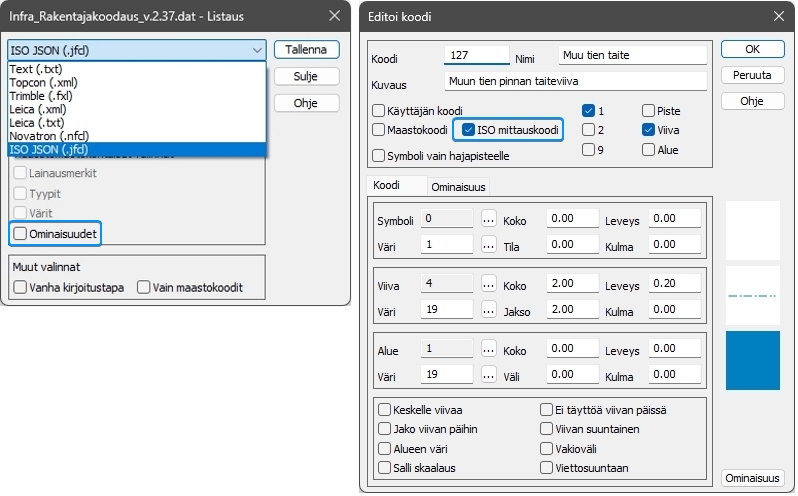
Kooditiedoston listaus ISO JSON.(jfcl) ja Novatron(.nfcl) formaattiin
-
Muutoksia koodilistausten kirjoitukseen:
-
Lisätty asetus ominaisuuksien kirjoitukselle ISO JSON -muotoon.
-
Oletuksena kirjoittaa koodin ilman ominaisuuksia, valittuna ominaisuudet kirjoitetaan. Vain ISO JSON -formaattiin!
-
-
-
Infra_Rakentajakoodaus_v.2.37.dat -tiedostoa on muutettu maastokoodiasetuksen osalta seuraavasti:
-
Mitattavien koodien Maastokoodiasetus on siirretty ISO mittauskoodiksi.
-
Maastokoodiasetus on oletuksena tyhjä kaikilla koodeilla.
-
Listauksessa ISO JSON ja Novatron -formaatit kirjoittavat ISO mittauskoodit mitattaviksi (näkyviksi) koodeiksi.
-
Työkalut
Verkkopalvelut
-
Muutoksia WMTS-selaukseen:
-
Lisätty tuki REST-tyyppistä hakua käyttäville palveluille (Propeller, Infrakit).
-
Zoomaus toimii nyt myös WGS84-koordinaatteina määriteltyjen alueiden kanssa.
-
Välimuistissa olevien tiilien maksimi-ikä muistetaan nyt erikseen jokaiselle palvelulle.
-
Lisätty WMTS-asetuksiin painike välimuistin tyhjäämiseen, jonka jälkeen kaikki tiilet ladataan uusiksi.
-
Hakutapa ja ryhmä
-
Lisätty koodihaun Data-välilehdelle ominaisuuden selauspainike:
-
Oletuksena näyttää kaikki aktiivisen pisteen ominaisuudet.
-
Shift-näppäimen kanssa näyttää aktiivisen tiedoston kaikkien kohteiden kaikki ominaisuudet.
-
Alt-näppäimen kanssa näyttää kaikkien tiedostoelementtien kaikkien kohteiden kaikki ominaisuudet.
-
-
Ominaisuuden tunnus voidaan valita listasta ja käyttää tunnusta pisteryhmän hakuun.
Aputoiminnot, Alueen väri pisteelle
-
Uusi Alueen väri pisteelle -aputoiminto hakee suljetun alueen värin aktiivisen tiedoston pisteille.
-
Lisää aktiivisen tiedoston pisteen piirtotietoon suljetun alueen värin.
-
Poimii värin elementtilistan tiedostostosta, missä on suljettuja alueita ja niillä tietty väriarvo.
-
Toimii sekä piirtotiedossa olevan värin että kooditiedoston määräämän värin kanssa.
-
Voidaan esim. lisätä keilausaineiston pisteille mallin piirtoasetusten avulla luotu korkeusvärjäys.
Valittujen pisteiden korostus
-
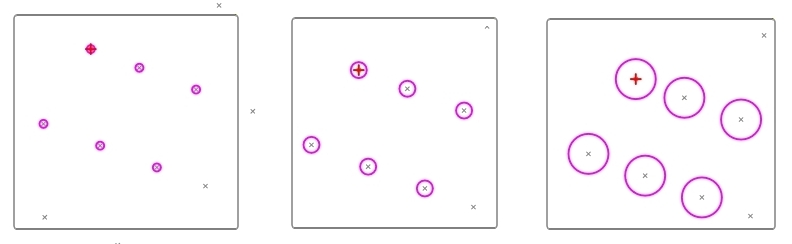
Toiminto kiertää nyt neljän tilan välillä: ei korostusta, pieni ympyrä, keskikokoinen ympyrä ja suuri ympyrä.
-
Toimii sekä valikkotoimintojen pikapainikkeella ja Ctrl+H näppäimistöltä.
Ikkuna
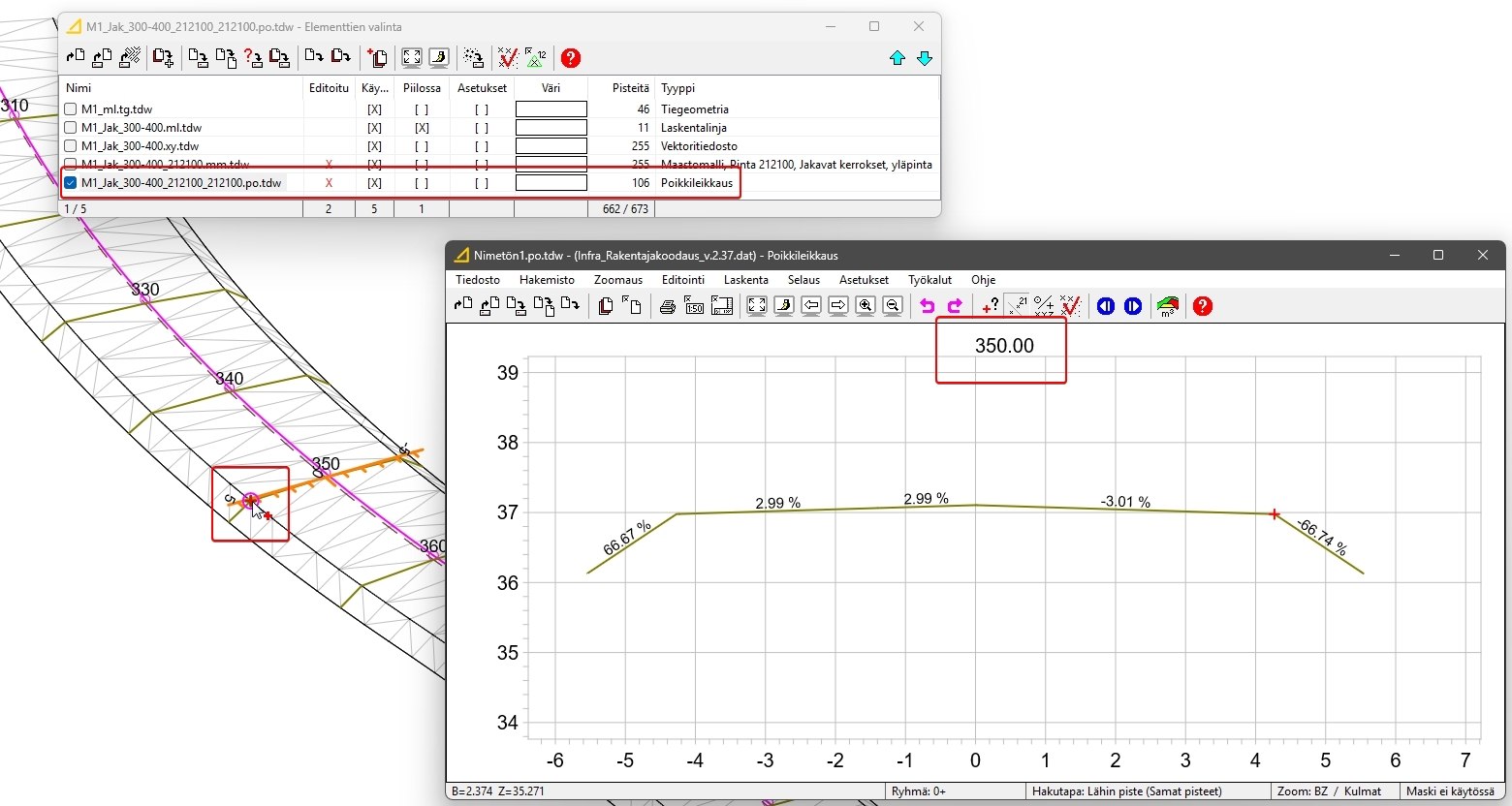
Poikkileikkauksen aktivoiminen pääikkunasta
-
Poikkileikkauksen osoittaminen pääikkunasta aktivoi sen poikkileikkausikkunassa.
Liitteet: