
3D-Win / Editointi / Muut / Ryhmän siirto/kierto
Avainsanat: ryhmän siirto/kierto, rakennuksen paikoitus, pisteryhmän siirto
Julkaistu: 16.6.2026, Ville Reponen
Ryhmän siirto/kierto -toiminto löytyy valikosta Editointi > Muut. Toiminnolla voidaan siirtää ennalta määritettyä pisteryhmää linjan suuntaisesti, kiertää, tai esimerkiksi sovittaa rakennus tontille rajalinjan suuntaisesti. Rakennuksen sovituksessa voidaan ottaa huomioon myös ympäröivät rajalinjat, jolloin toiminto osaa ottaa huomioon esimerkiksi mahdolliset suojaetäisyydet (B-mitta).
Tähän artikkeliin liittyvät esimerkkiaineistot löytyvät alta, ja toiminnot ovat niillä vapaasti testattavissa. Tässä artikkelissa on käytetty kahta erillistä tiedostoa, mutta toiminnot toimivat vaikka kaikki aineisto olisi yhdessä tiedostossa. Tärkeintä on se, että muutettavat pisteet ja viivat ovat valittuna pisteryhmään ennen toiminnon suorittamista. Suosittelemme myös painamaan aina valikon Näytä -toimintoa ennen laskennan tallentamista, jotta voidaan varmistua oikeanlaisesta lopputuloksesta.
1. Pisteryhmän siirto linjan suuntaisesti
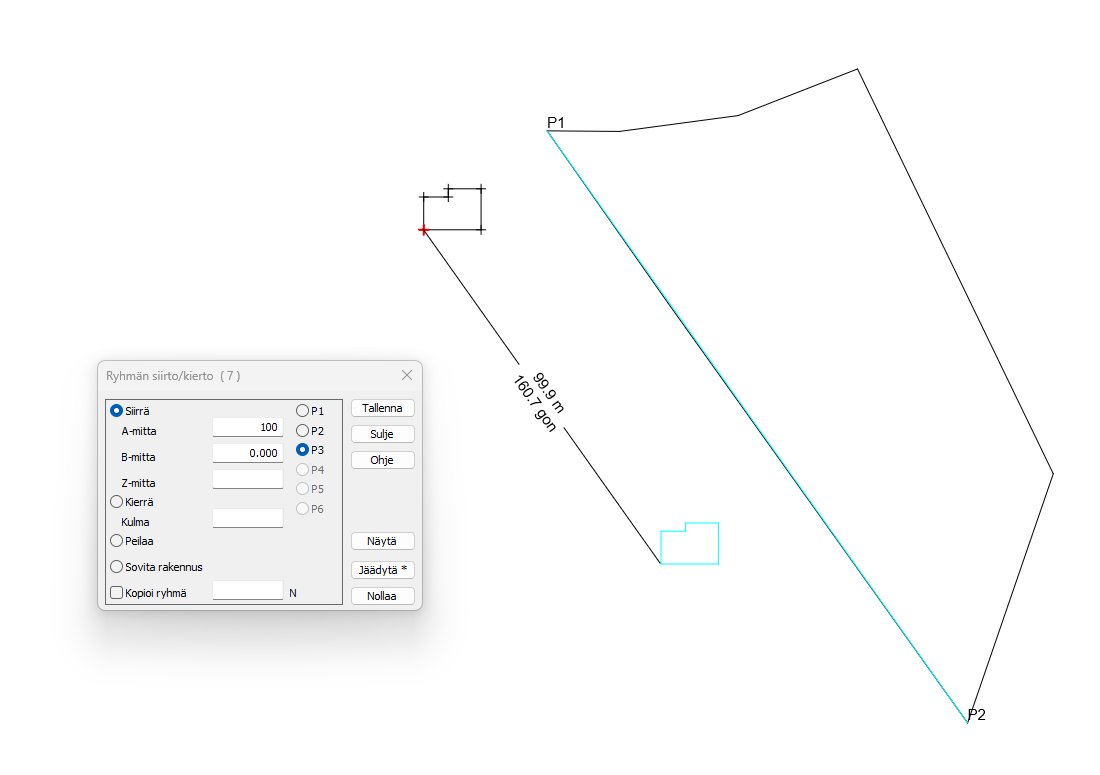
Valitaan pisteryhmään siirrettävät tiedostot ja sen jälkeen avataan Ryhmän siirto/kierto -valikko. Valitaan P1 pisteeksi referenssilinjan ensimmäinen piste ja P2 pisteeksi referenssilinjan päätepiste. Käyttäjä voi tämän jälkeen siirtää valitun pisteryhmän P1-P2 linjan suuntaisesti syöttämällä A-mitan ja B-mitan valikkoon. Käyttäjän on myös mahdollista valita tässä yhteydessä piste P3, joka laskee automaattisesti sijainnin (A+B mitan) suhteessa aiemmin valittuun linjaan P1-P2.
Esimerkkitapauksessa taloa siirretään linjan suuntaisesti 100m eteenpäin.
2. Ryhmän kierto
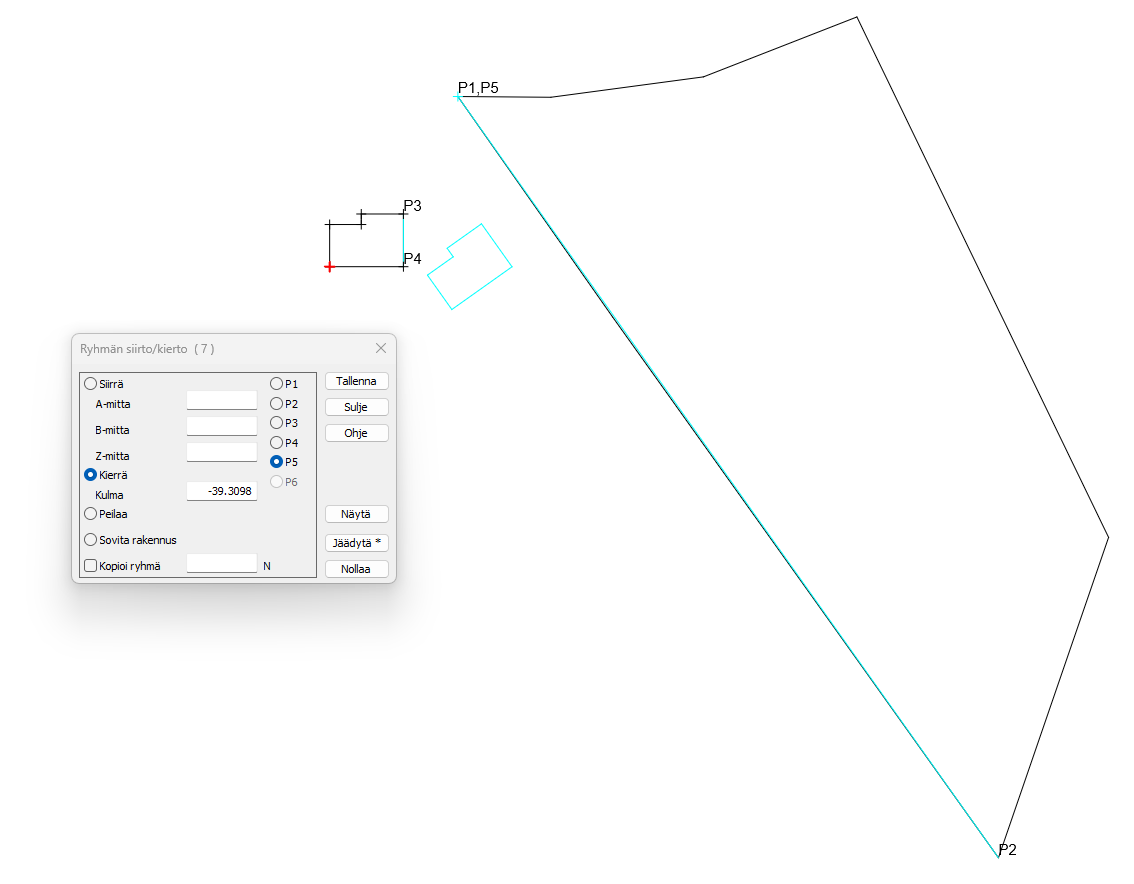
Kierrä -toiminnolla ennakkoon valittua pisteryhmää on mahdollista kiertää määritellyn referenssilinjan (P1-P2) mukaisesti. Tässä tapauksessa valitaan taas pisteryhmä ennakkoon, jonka jälkeen avataan Ryhmän siirto/kierto -valikko. Valitaan referenssilinja P1 ja P2. Tämän jälkeen pisteiksi P3 ja P4 sellaiset pisteet joiden mukaan käännettävältä aineistolta lasketaan kulma.
Ohjelmisto laskee automaattisesti näiden kahden linjan (P1-P2 & P3-P4) välisen kiertokulman ja määrittää uuden kulman valitulle pisteryhmälle. Mikäli esitetyn kulman määrittää tässä yhteydessä negatiiviseksi, kääntyy pisteryhmä valitun referenssilinjan suuntaisesti. Esimerkkikuva tästä tapauksesta. Suosittelemme aina painamaan Näytä -toimintoa ennen laskennan tallentamista, jotta voidaan varmistua oikeanlaisesta lopputuloksesta.
3. Peilaus
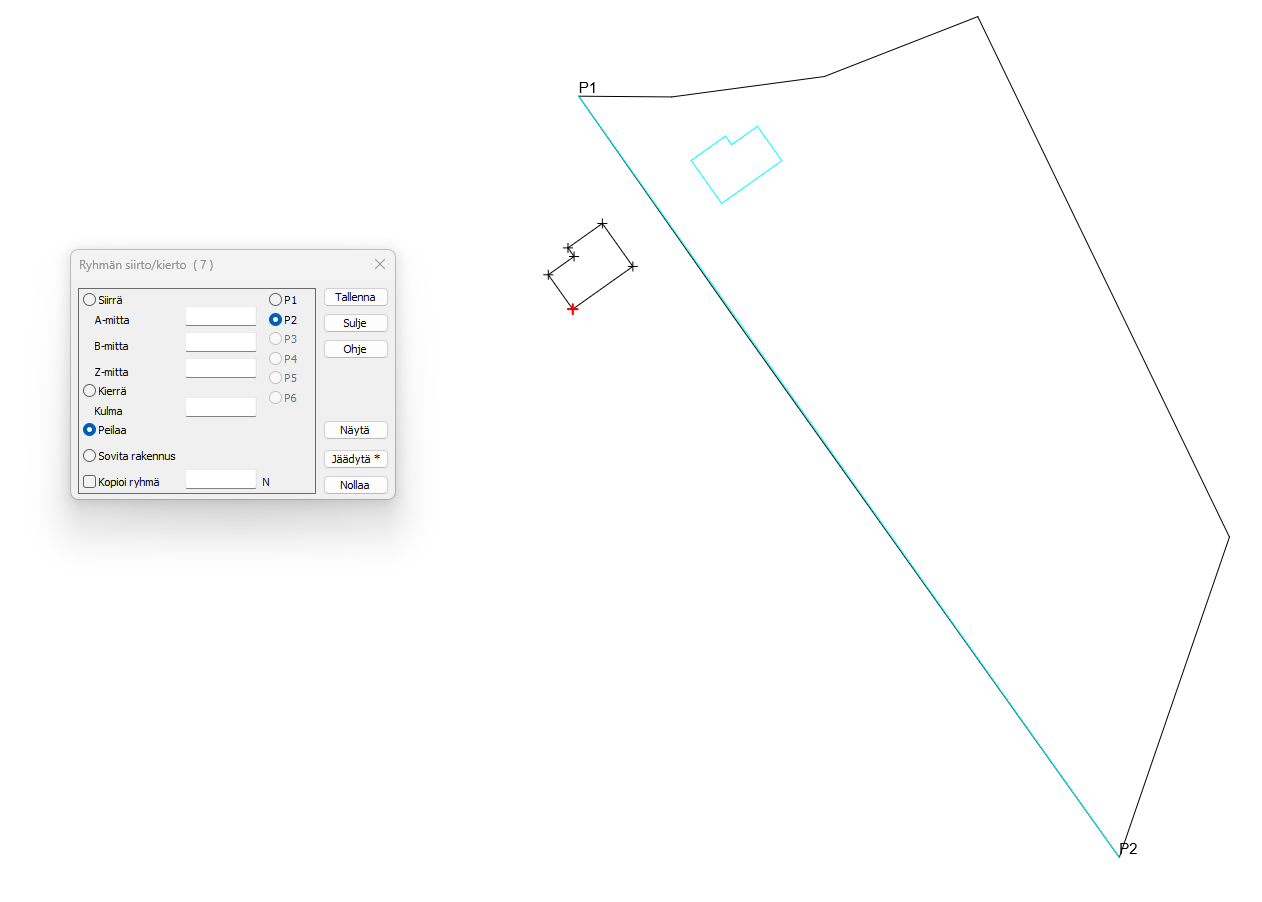
Peilaus-toiminto nimensä mukaisesti tekee peilikuvan valitusta pisteryhmästä ennakkoon määritellyn referenssilinjan P1-P2 suhteen. Valitaan jälleen peilattava aineisto pisteryhmään ja avataan valikkotoiminto. Tämän jälkeen määritellään peilauksen linja P1 ja P2 pisteillä. Linja voi olla jokin käännettävistä pisteistä, taikka erilliset pisteet jonka mukaan peilaus halutaan suorittaa. Ohessa esimerkki erillisen linjan käyttämisestä peilauksen yhteydessä.
4. Sovita rakennus
Pisteryhmälle voidaan suorittaa samalla kertaa myös siirto, sekä kierto Sovita rakennus -toiminnolla. Se on lähtökohtaisesti tarkoitettu rakennusten asemointiin tontille, mutta toimintoa on mahdollista kuitenkin käyttää mille tahansa pisteryhmälle. Toiminto osaa ottaa myös ottaa rajalinjatapauksissa huomioon yli 90 asteen kulmat, mikäli rakennuksen ja tontin rajalle halutaan tietty suojaetäisyys.
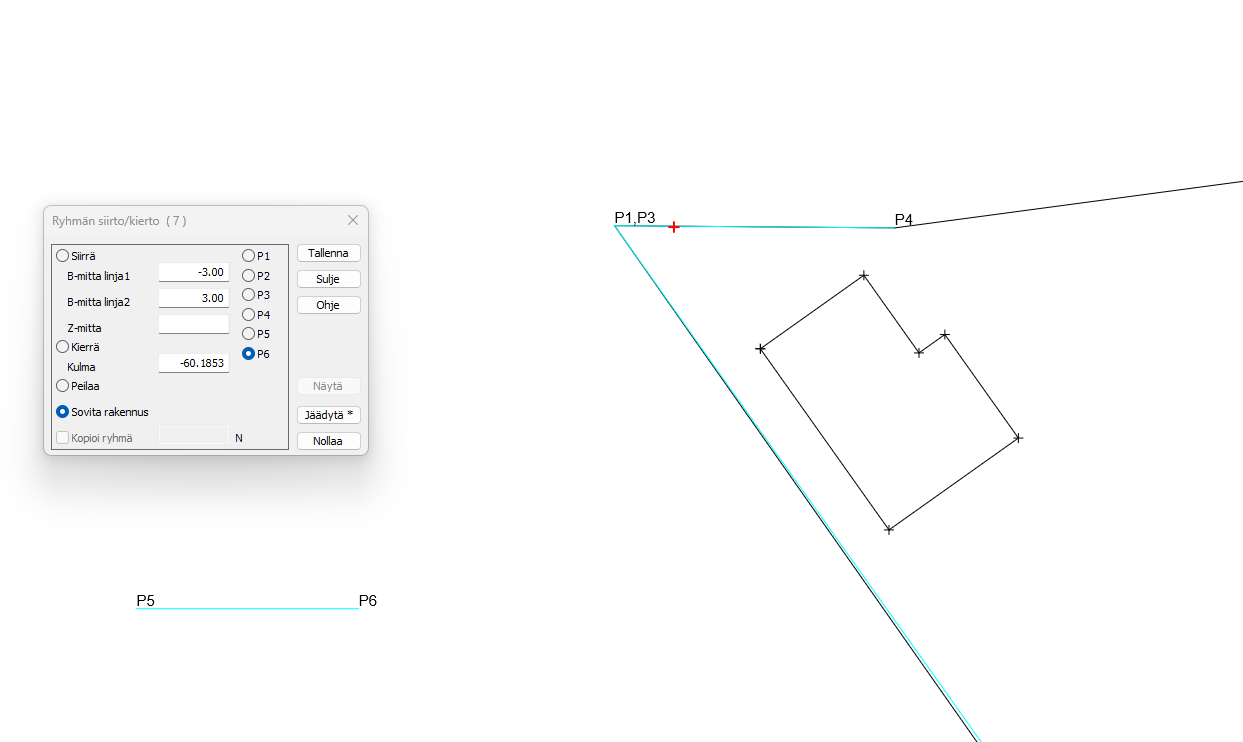
Ensimmäisenä valitaan pisteryhmään siirrettävät pisteet ja avataan valikkotoiminto. Valitaan ensimmäisenä linja 1 (P1-P2) ja tämän jälkeen linja 2 (P3-P4). Viimeisenä valitaan siirrettävästä pisteryhmästä kaksi pistettä P5 & P6, jonka mukaan pisteet halutaan siirtää. Pisteet siirretään lähtökohtaisesti linjan 1 mukaisesti, ja laskennassa hyödynnetään myös linjaa 2, mikäli B-mitta halutaan tässä yhteydessä syöttää. B-mitta on annettavissa molemmille linjoille erikseen (1 & 2).
Tässä kuvan esimerkkitapauksessa Piste P1 ja P3 on sama piste (rajapyykki). Tontin vierellä oleva rakennus on valittu pisteryhmään ennen valikon avaamista ja rakennuksesta on valittu kaksi pistettä määrittämään seinälinjaa, joka halutaan asemoida linjan 1 (P1-P2) suuntaisesti. Rakennus halutaan sijoittaa 3m päähän molemmista rajalinjoista (B-mitat).
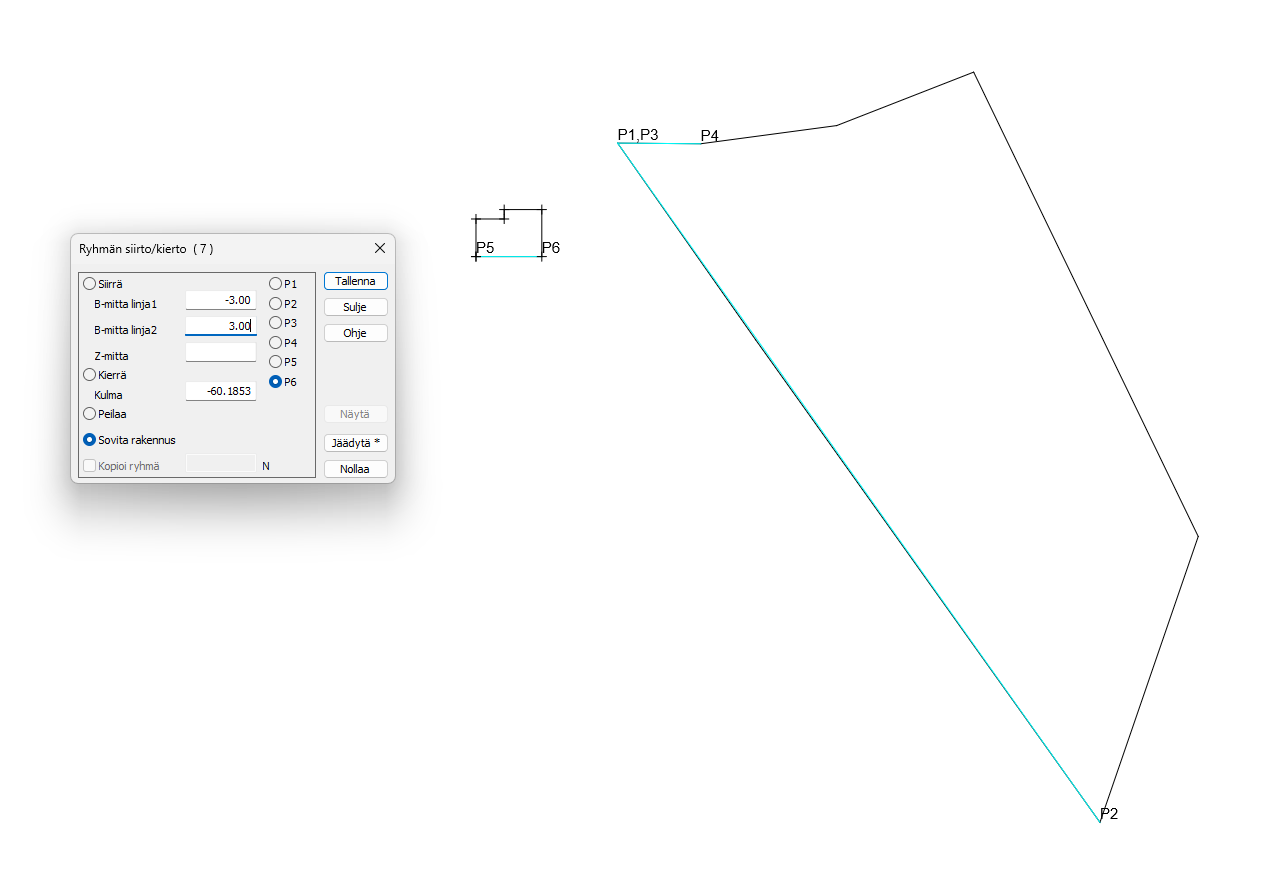
Painamalla Tallenna painiketta, laskenta suoritetaan ja rakennus asemointuu sille annettuun sijaintiinsa. Ohjelmisto näyttää tässä kohdin vielä myös alkuperäisen P5/P6 linjan sijainnin kuvassa, kunnes valikko suljetaan. B-mitaksi (linja 2) annettu 3m arvo on katsottu valitun pisteryhmän lähimmästä pisteestä suhteessa linjaan 2. Sitä ei siis tapauksessa lasketa linjan alusta, vaan käännetyn rakennuksen oikeasta yläkulmasta, joka on linjaa lähimpänä.
5. Pisteryhmän kopiointi
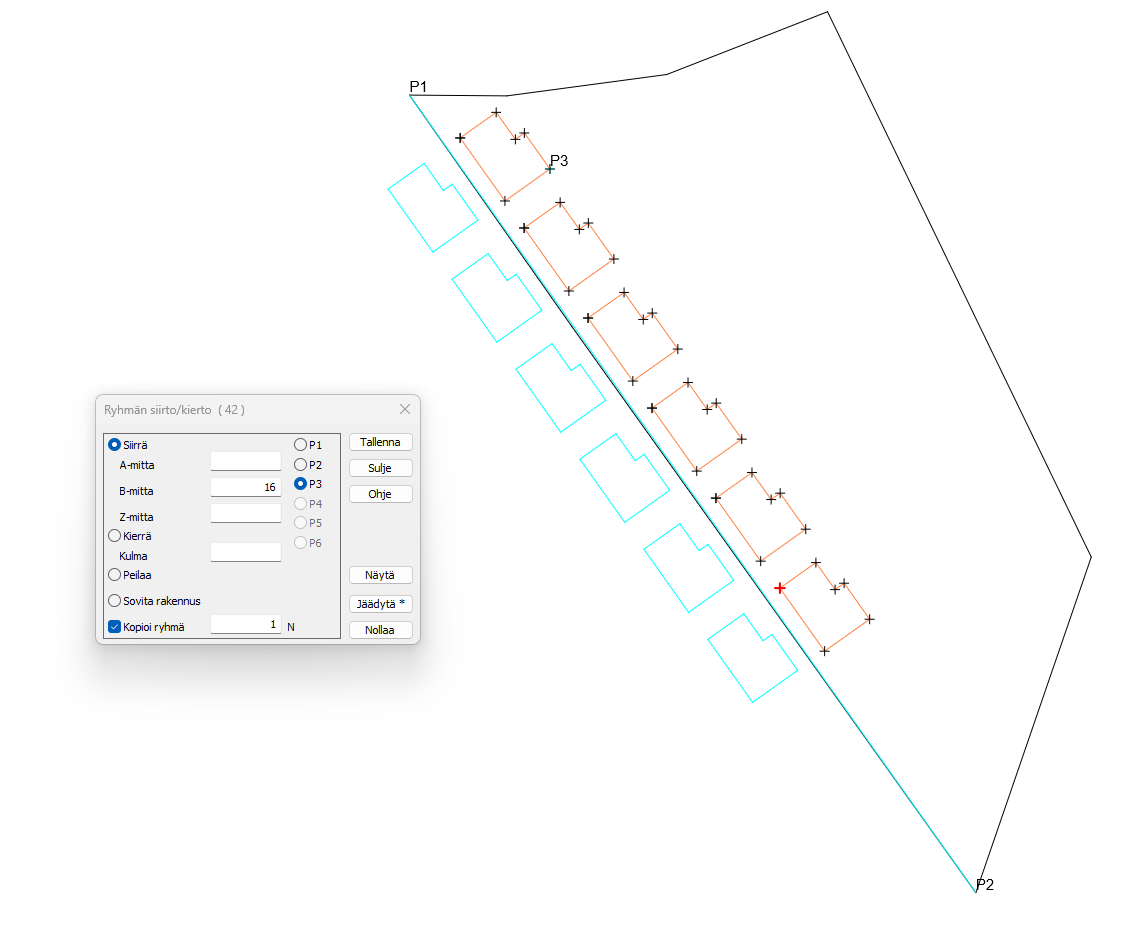
Toiminnossa on siirron, kierron ja peilauksen yhteydessä mahdollisuus myös suorittaa pisteryhmälle kopiointi. Tässä tapauksessa alkuperäinen pisteryhmä jää ennalleen ja siitä otetaan kopio. Tuolle kopiolle tehdään haluttu toiminto (siirto, kierto, peilaus). Tässä yhteydessä on myös mahdollisuus valita kuinka monta kopiota pisteryhmästä halutaan ottaa (valinnalla N).
Valikon muut toiminnot:
-
Näytä = Näytä toiminto näyttää dialogissa olevilla parametreillä lasketut viivat ja pisteet muttei tallenna niitä. Voit vaihtaa arvoja kunnes tulos on hyvä, jonka jälkeen voit ne vasta tallentaa. Sovita Rakennus toiminnossa Näytä-toiminto ei ole käytettävissä.
-
Jäädytä = Asettaa Ryhmän tilaan, jossa sisältö ei vaihdu vaikka näytät pisteitä P1-P5. Painamalla Shift-painiketta samanaikaisesti saat ryhmän takaisin normaalitilaan (lisättyä uusia pisteitä mukaan pisteryhmään vaikka valikko olisi päällä).
-
Nollaa = Nollaa käytössä olevat parametrit. Ei kuitenkaan puutu valittuu pisteryhmän valintaan.
Esimerkkiaineisto: