Artikkelissa esitellään 3D-Win ohjelmiston käyttöön liittyviä hakemistoja jotka asentuvat ohjelmiston asentamisen yhteydessä.
Omien käyttäjäasetusten siirtämisestä työasemasta toiseen on artikkeli Käyttöliittymän siirtäminen
Yleisesti ohjelman kansiorakenne ja lisenssointi
C:\Program Files
Common Files
-
Aladdin Shared
-
HASP, Sentinel ohjainhakemisto haspvlib_50126.dll ja \vendors\50126.xml
-
3D-Win tarvitsee nämä tiedostot joka koneelle, jossa ohjelmaa käytetään
-
Asennus joko *.msi tai verkkoasennuksissa haspdinst.exe-i
-
Windows
-
System32, Microsoftin ajonaikaiset kirjastot msvcp*.dll ja msvsr*.dll
-
3D-system
-
Voi sijaita paikallisesti tai verkossa
-
3D-Win6, sisältää ohjelmatiedostot
-
\Cursor, ohjelman käyttämät hiirikursorit
-
-
\Help, ohjetiedostot (voidaan ohjata muualle halutessa)
-
\System, ohjelman sisäisiä asetuksia ja aputiedostoja
-
\Unitily, sekalaisia erikoistoimintojen aputiedostoja
-
Muuta alihakemistot kopioidaan Käyttäjähakemistoon, sisältävät esimerkit ja oletusarvot
-
Käyttäjähakemisto
-
”käyttäjän asetushakemisto”, ”paikallishakemisto”
-
Tänne tallentuu ajonaikaiset käyttäjän asetukset ja tilapäistiedostot (laskennan tulostiedosto, massalaskennan tulokset jne)
-
Hakemistoon tallennetaan oletuksena myös käyttäjän ohjaintiedostot (*.tit, *.dat,*.ini).
-
Käyttäjällä on pakko olla kirjoitusoikeudet tänne.
-
Voi sijaita työasemalla tai verkossa
-
Käyttäjän koko käyttäjäprofiili voi olla verkossa tai 3D-Win ohjaa ainoastaan tämän hakemiston verkkoon ( /U käynnistysparametrilla)
C:\Users\*käyttäjä*\Documets\3D-system\3D-Win
-
[USER]
-
Documents
-
3D-system
-
3D-Win, ohjain- ja asetustiedostoja, uudet kopioidaan päivityksessä
-
Backup, asetustiedostojen varmuuskopiot
-
Cache, verkosta ladatut tiedostot
-
Data, esimerkkitiedostoja
-
Default, data- ja ohjaintiedostojen oletukset, ylikirjoittuvat ja täydentyvät päivityksessä
-
Document, ohjetiedostoja, ylikirjoittuvat ja täydentyvät päivityksessä
-
Symbol, symbolitiedostoja, uudet kopioidaan päivityksessä
-
Transform, ohjelman luomia koordinaattimuunnostiedostoja
-
-
-
-
-
AppData (piilohakemisto)
-
Temp
-
3D-Win, ajonaikaiset taustatallennukset
-
Asetukset \ Tiedostot
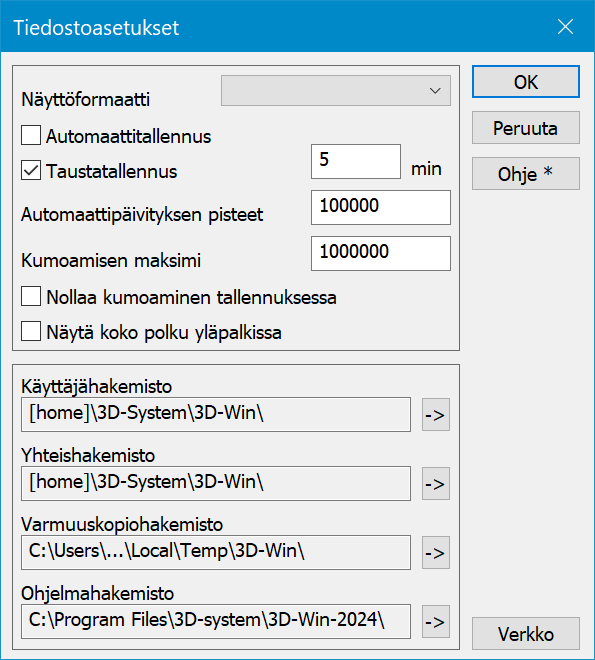
Tärkeimmät tiedostot @[USER]
-
Koodikirjastot (code_2024.dat ja system_2024.dat)
-
Numerot päivittyvät ohjelmistoversion mukana
-
-
Käyttäjän omat kooditiedostot
-
Convert.ini, sisältää käyttäjän formaatinmuuntimet
-
Threedee.ini, lähes kaikki ohjlemaan tehdyt asetukset, polut, käytetyt ohjainhakemistot
-
Käyttäjän muut tekemät ohjaintiedostot, koodimuunnostiedostot, otsaketiedostot
Varmuuskopiointi
-
Olipa käyttäjähakemisto missä tahansa, huolehdi varmuuskopioinnista
-
Jos konetta vaihdetaan saadaan käyttäjän asetukset ja ohjaintiedostot siirrettyä kopioimalla myös uudelle koneelle
-
Mieti synkronointi, mikäli kyseessä verkkoasennus
[USER] Siirto verkkolevylle
-
Annetaan käynnistyskuvakkeen parametrina
-
Valitsimella /U määrätään käyttäjähakemiston koko polku, joka korvaa normaalisti käytettävän
-
Tällöin kuitenkin käyttäjälle muodostuu oma käyttäjähakemisto omalla käyttäjänimellä X:uresr\-hakemiston alle
-
Esimerkiksi X:\3DWinkäyttäjät\käyttäjä1\
-
-
Voidaan käyttää ympäristömuuttujia, vaikka käyttäjän kirjautumisnimeä %USERNAME
-
Esimerkikisi …\threedee.exe /UX:\users\%USERNAME%\
-
[COMMON] -hakemisto
-
Ohjaintiedostoja (esim. *.tit) haetaan aina [USER] sekä [COMMON] –hakemistoista
-
Threedee.ini, Threedee_common.ini
-
Käyttäjän pääasetustiedosto. Yhteishakemistossa voi olla Threedee_common.ini, jossa olevat asetukset ylikirjoittavat käyttäjän asetukset aina ohjleman käynnistyksen yhteydessä
-
-
Convert.ini, Convert_common.ini
-
Formaatinmuuntimien asetukset. Yhteishakemistossa voi olla Convert_common.ini, jossa olevat määrittelyt korvaavat saman nimiset käyttäjän määrittelyt aina ohjelman käynnistyessä
-
-
Math.dat, Math_common.dat
-
Koordinaattimuunnosten määrittelyt
-
-
Server.ini, Server_common.ini
-
Ulkopuolisten palvelin yhteyksien asetukset. Yhteishakemistossa voi olla Server_common.ini, jossa olevat määrittelyt kopioidaan käyttäjän asetuksiin aina ohjelman käynnistyksen yhteydessä
-
Network.ini
-
Kaikille yhteinen asetustiedosto ohjelman asennushakemistossa. Nämä asetukset tulevat voimaan käyttäjille samalla kuin ohjelma asennetaan
-
Ylläpito yleensä avain ADMIN-oikeuksin
-
-
Sisältää seuraavat asetukset:
-
[COMMON]
-
CommonDir = ”polku yhteishakemistoon” (esim. x:\3dwin\yhteiset)
-
-
[Sentinel]
-
Server = ”Sentinel lisenssipalvelimen IP-osoite tai verkon nimi” (esim. 89.22.4.45)
-
-
Data-hakemistot
-
3D-Winille ei ole väliä missä aineistot sijaitsevat
-
[USER]\Data ovat vain esimerkkejä
-
Monia toimintoja helpottamaan käsittelyä
-
Tiedostoryhmät
-
Kopiointi / Keräily
-
Projektit
-
Hakemisto
-
Sentinel ACC
-
Pakollinen kaikilla työasemilla, joista ohjelmaa ajetaan
-
Asentuu Sentinel-ajurin yhteydessä (*.msi tai Haspdinst.exe)
-
Kaikkien 3D-Win lisenssien hallintaan (SL,VL,HL)
-
Aukeaa selaimeen 3D-Win ohjelmasta Ohje \ Sentinel hallinta
-
Näyttää kaikki mahdolliset lisenssit (verkko ja paikallinen)
-
Ylläpito, lainaus, oikeuksien päivitys, käyttäjien seuranta ja hallinta
Sentinel HL (Hard Lock)
-
Työasemakohtaisiin asennuksiin
-
3D-Win ohjelman voi asentaa useaan tietokoneeseen, käyttö mahdollista siinä koneessa, jossa lukko paikalla
-
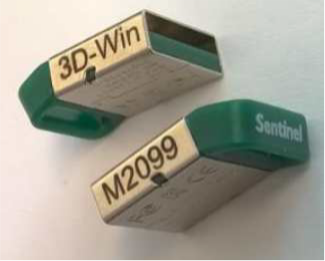
Lukkoihin kaiverrettu ohjelman nimi ja lukon numero M2000 ->
-
Vanhemmat lisenssitikut UN ja U -alkuisia
-
Ajurit asentuvat ja päivittyvät automaattisesti Windows 10:ssä
-
Jos lukko häviää, katoaa myös lisenssi. Novatronilla on rajalliset mahdollisuudet ”palauttaa” lisenssi
Verkkolisenssit
-
Lisenssien määrä on yhtäaikaisten käyttäjien määrä
-
Yksi käyttäjä voi käynnistää samalta koneelta useita istuntoja, mutta vain yksi lisenssi varataan
-
Yhdessä verkkopoolissa olevien lisenssien on oltava samansisältöisiä optioiden osalta
-
Esimerkiksi verkkopooliin ei voida lisätä yhtä Model Tool, käyttöoikeutta, jos toisissa lisensseissä ei kyseistä ominaisuutta ole
-
Toinen vaihtoehto on lisätä Model Tool –ominaisuudet jokaiselle verkkopoolin lisenssille
-
Sentinel HL Net (Hard Lock –verkkolukko)
-
HL-verkkolukossa monta käyttöoikeutta. Lukko asennetaan kiinni serveriin
-
Toimivampi lisenssien hallinta, jolla oikeuksia ja käyttäjiä hallitaan Admin-roolissa. Myös käyttäjien ”kick-out”
-
Tuki uusimmille Windows Server –käyttöjärjestelmille
-
Käyttö edellyttää yhteyttä verkon kautta lisenssipalvelimeen koko istunnon ajan.
-
Yhteys on erittäin kevyt datamäärältään. Onnistuu hyvin vaikka kännykän kautta VPN-yhteydellä
Sentinel SL Net (Soft Lock –verkkolisenssi)
-
Ohjelmistopohjainen verkkolisenssi (virtuaali-)palvelimille
-
Ei vaadi lukkopalikkaa serverille
-
Lisenssien asennus tapahtuu sähköpostitse
-
Toimii käyttäjälle samoin, kuin HL Net
-
Mahdollistaa lisenssin lainaamisen verkkopoolista työasemille määräajaksi, jolloin lisenssin käyttö työasemalla ei vaadi verkkoyhteyttä serverille.
-
Voidaan määrittää aika, jolloin lisenssi viimeistään palautetaan automaattisesti pooliin. Palautus aiemmin myös mahdollista.
-
Lainaus joko Online-tilassa tai Offlinessa ”sähköpostitse”
-
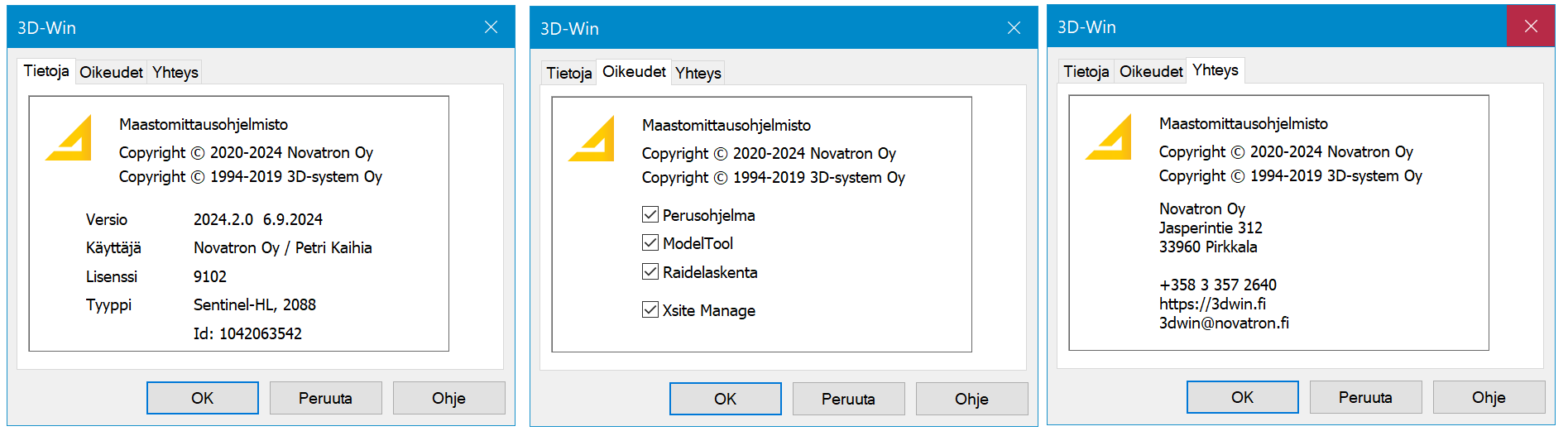
Lisenssin tiedot
Käytössä oleva suojaustapa, ohjelmistoversio, lisenssinumero ja mahdollinen lisenssitikun (HL) numero, sekä käyttöoikeudet löytyvät kohdasta Ohje \ Tietoja